

Довідник ZNOHUB
Щось незрозуміло? Обери питання — і ми покажемо, що робити 💙
Не вдалося розібратися? Ми з радістю допоможемо тобі особисто — напиши нам у Telegram @znohub_manager_botНаписати
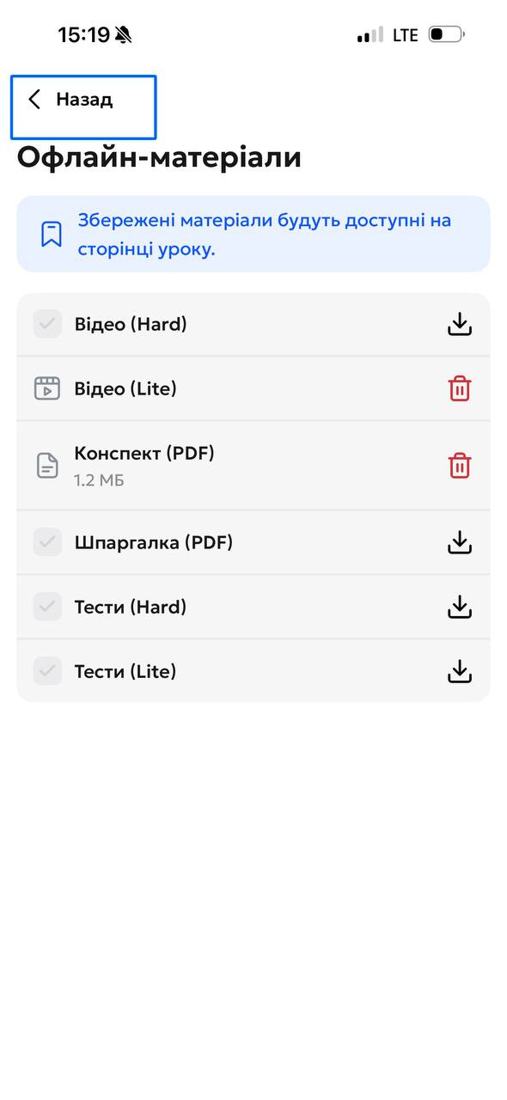
Як завантажити офлайн-матеріали?
Як завантажити офлайн-матеріали?
Завантажені матеріали займають трохи місця в пам’яті пристрою (кеш), але це не вплине суттєво на вільну пам’ять.
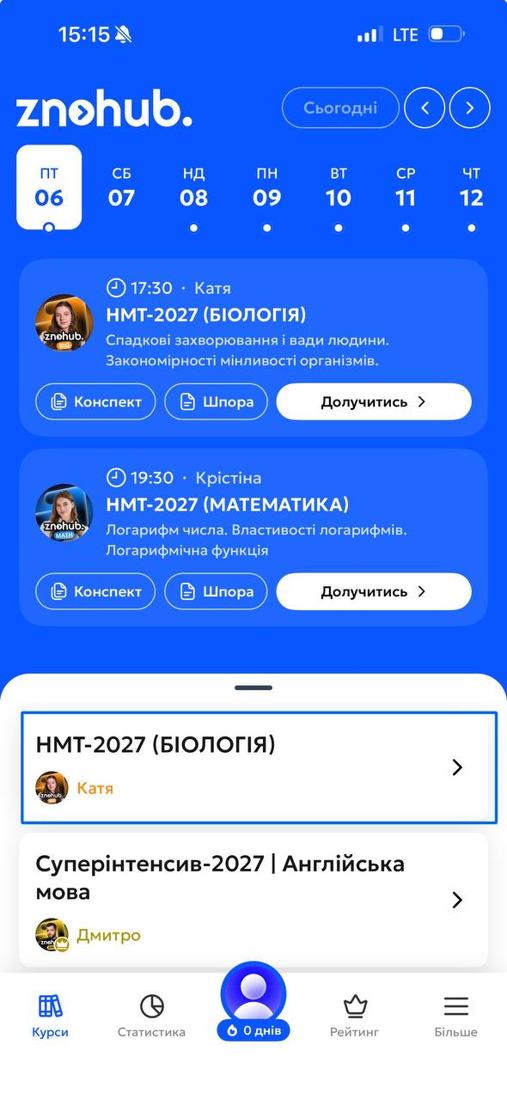
➤ Для занять, які ще не відбулися, завантажити відеозапис у режимі Hard не можна.
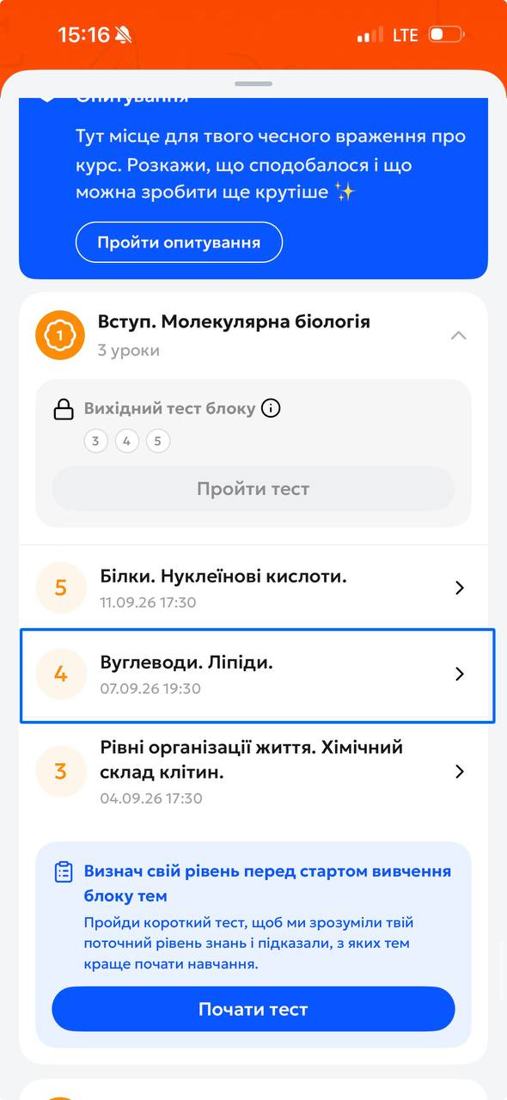
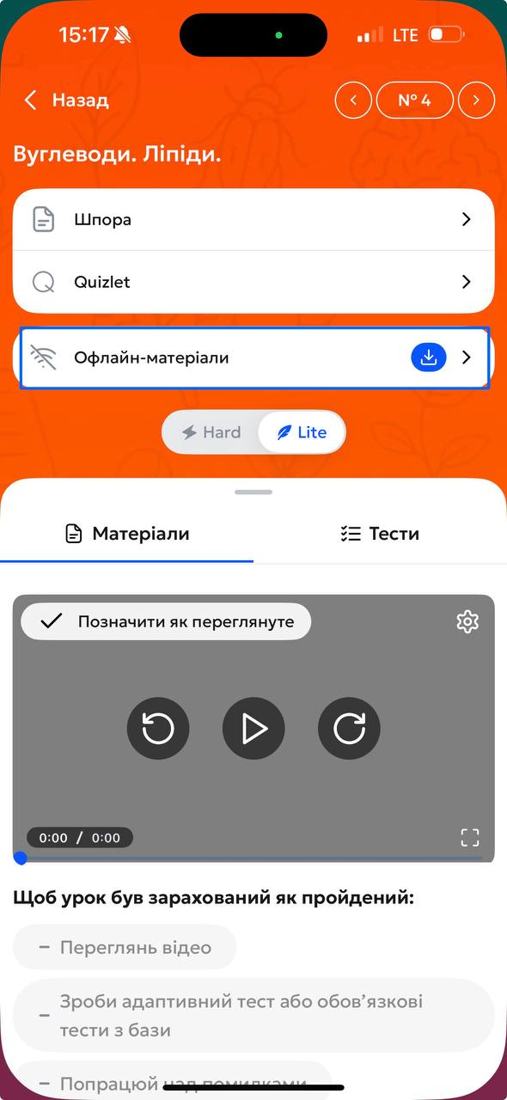
➤ Угорі сторінки є розділи «Конспект», «Шпора», «Квізлет», а нижче — «Офлайн-матеріали». Натисни на нього.
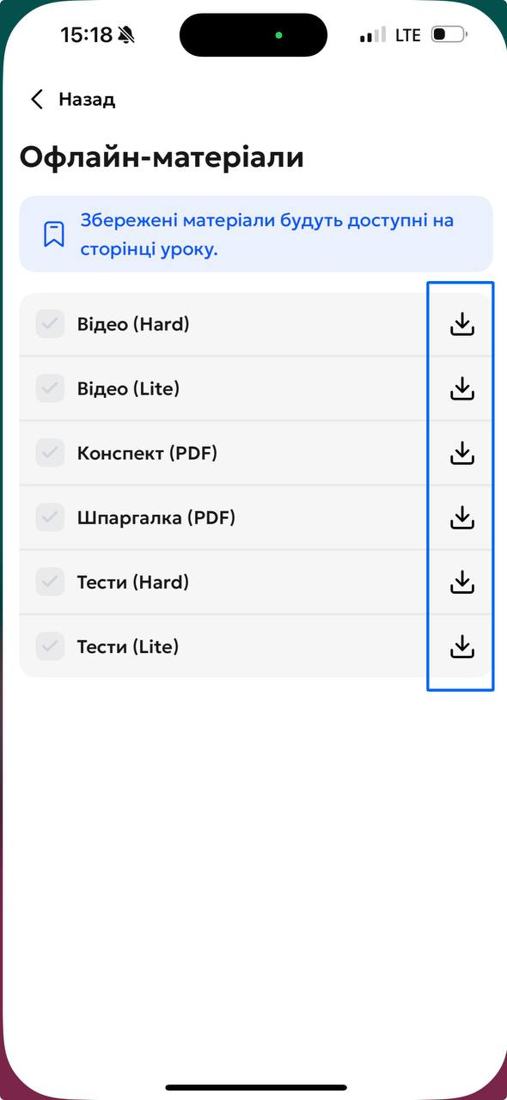
➤ Коли матеріал завантажиться, замість значка завантаження з’явиться значок кошика.
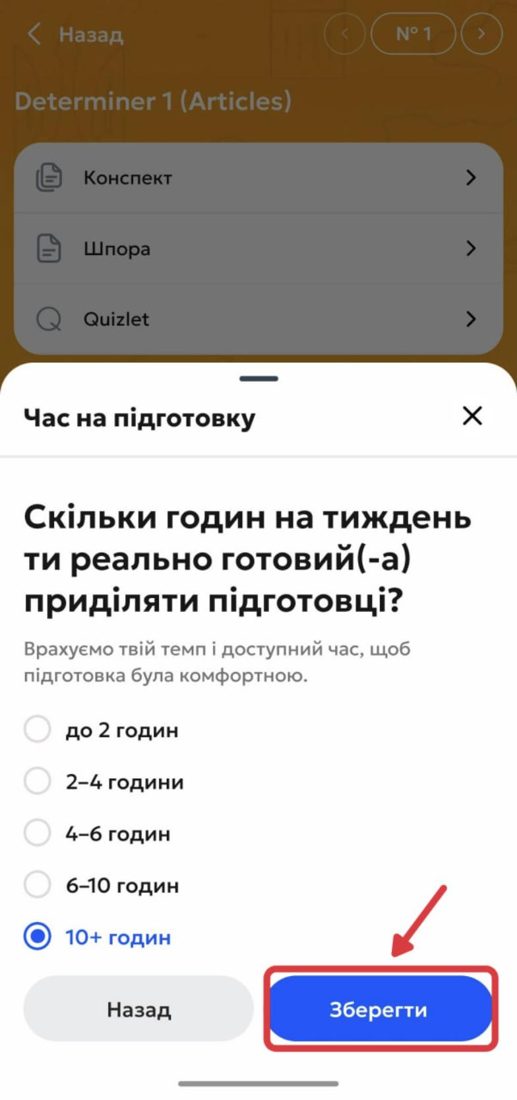
Як змінити ціль в адаптивному тесті?
Як змінити ціль в адаптивному тесті?
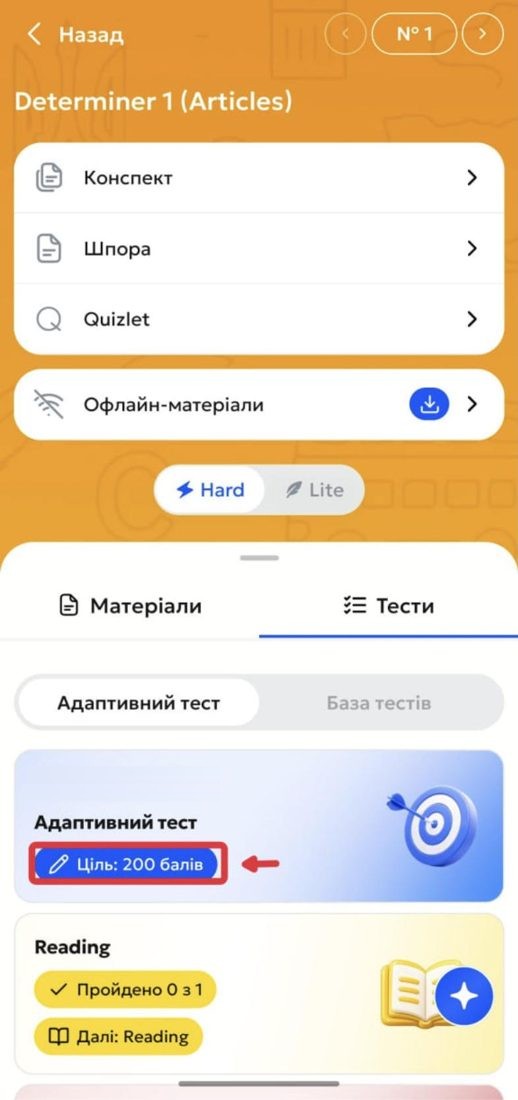
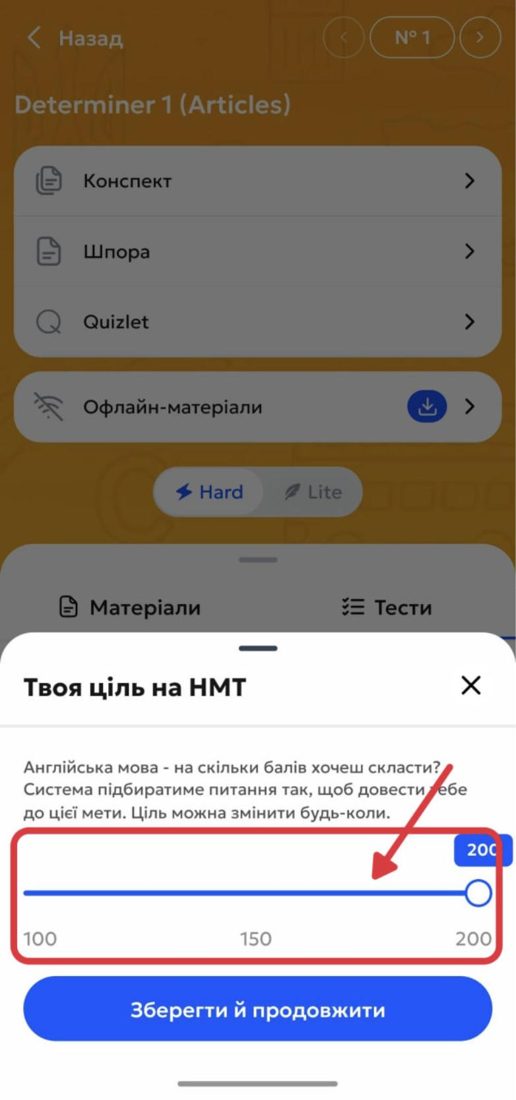
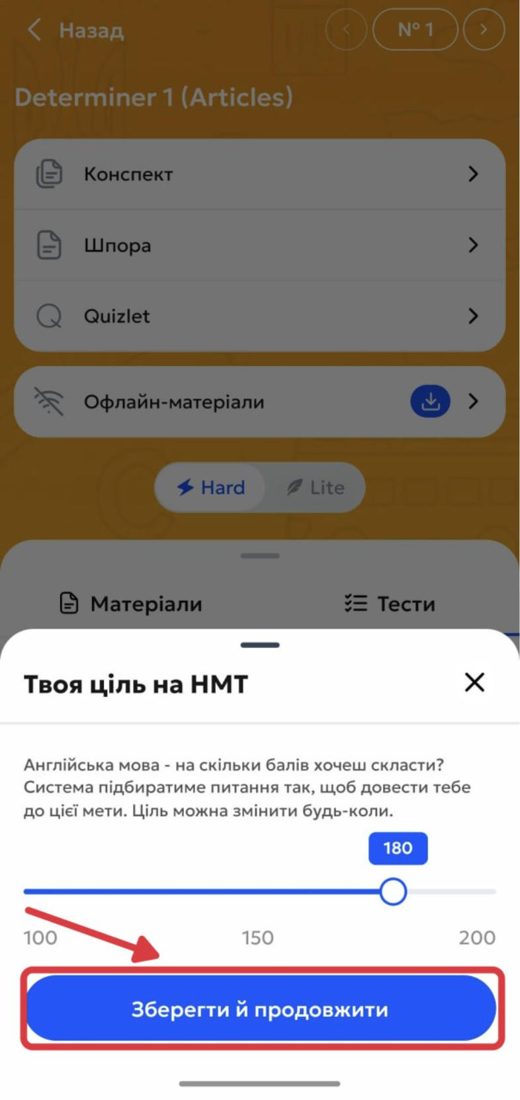
Потім з’явиться питання, скільки годин ти можеш виділяти на навчання 🕒 Обери й збережи ✅
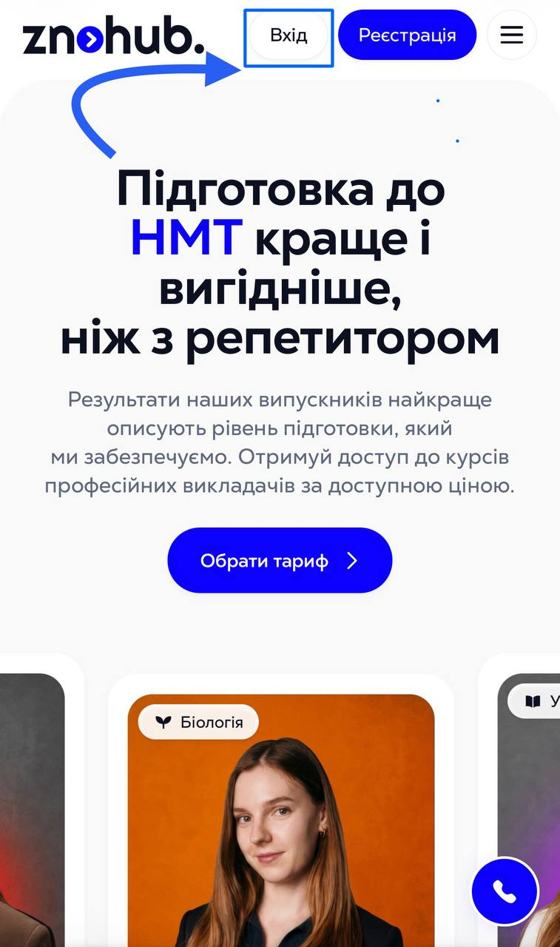
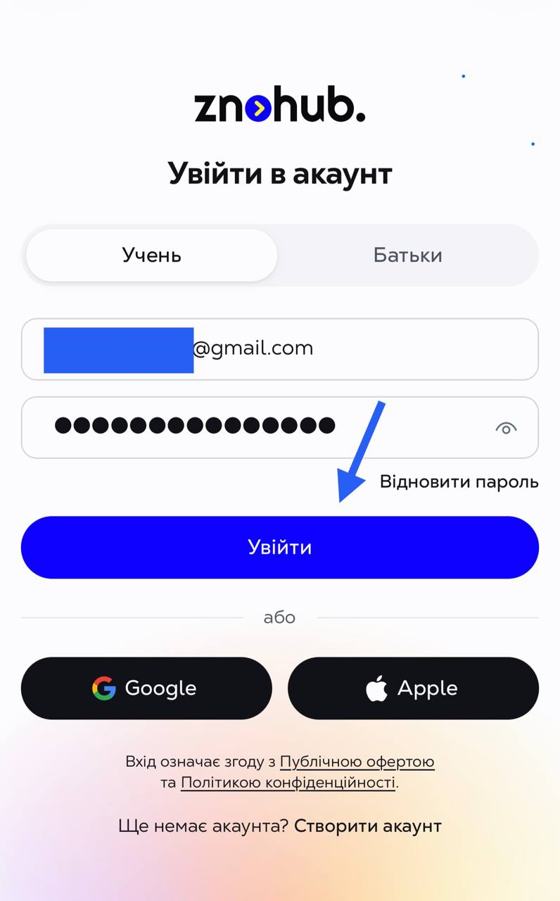
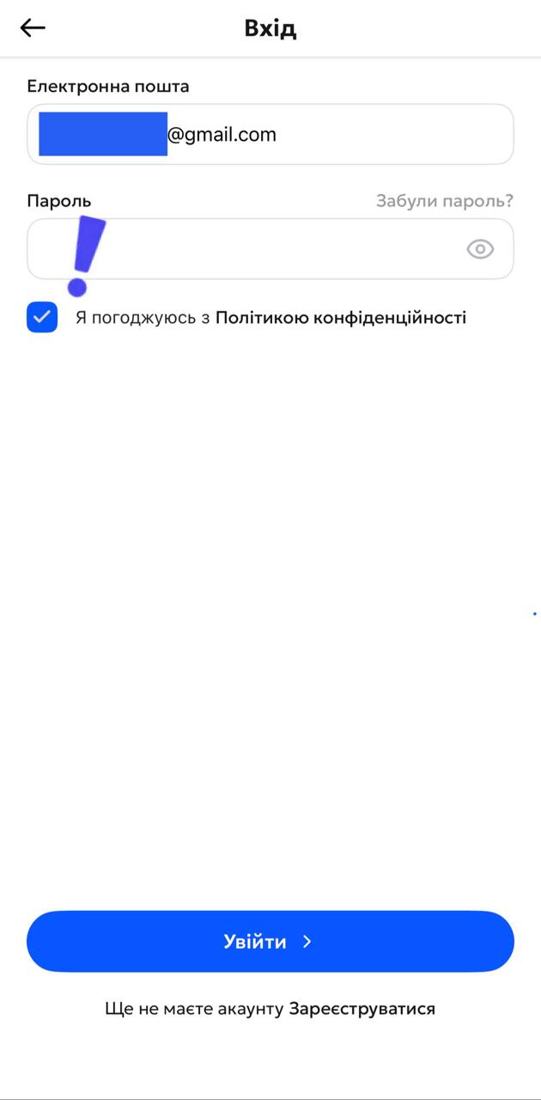
Як зайти в особистий кабінет?
Як зайти в особистий кабінет?
➤ Якщо відкрити посилання прямо в Telegram, платформа може працювати некоректно.
➤ Ще не завантажений? Ось посилання:
🍏 App Store (iOS) 🤖 Google Play (Android)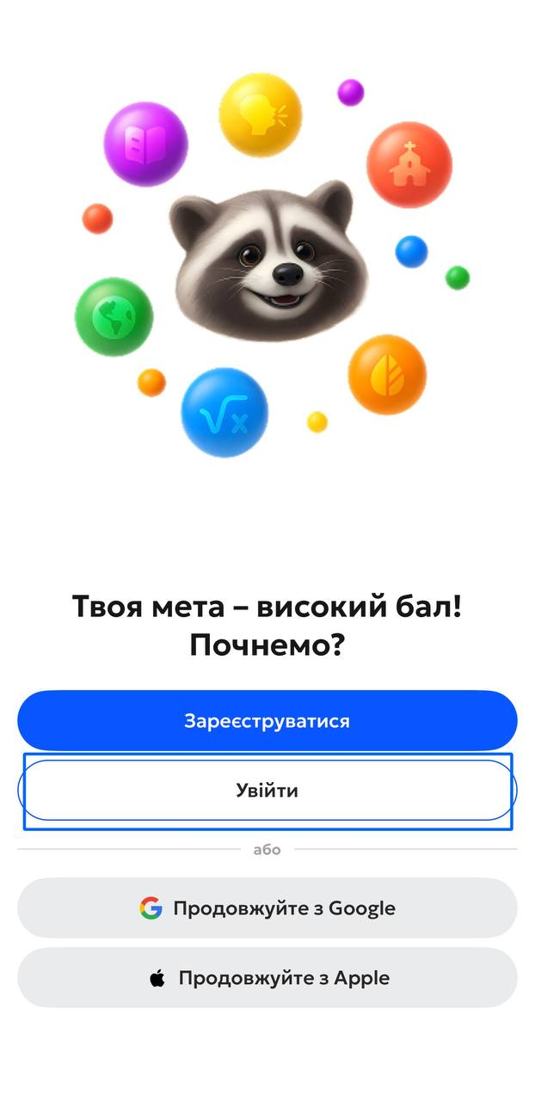
Як оплатити курс на платформі?
Як оплатити курс на платформі?
➤ Він у лівій нижній частині меню.
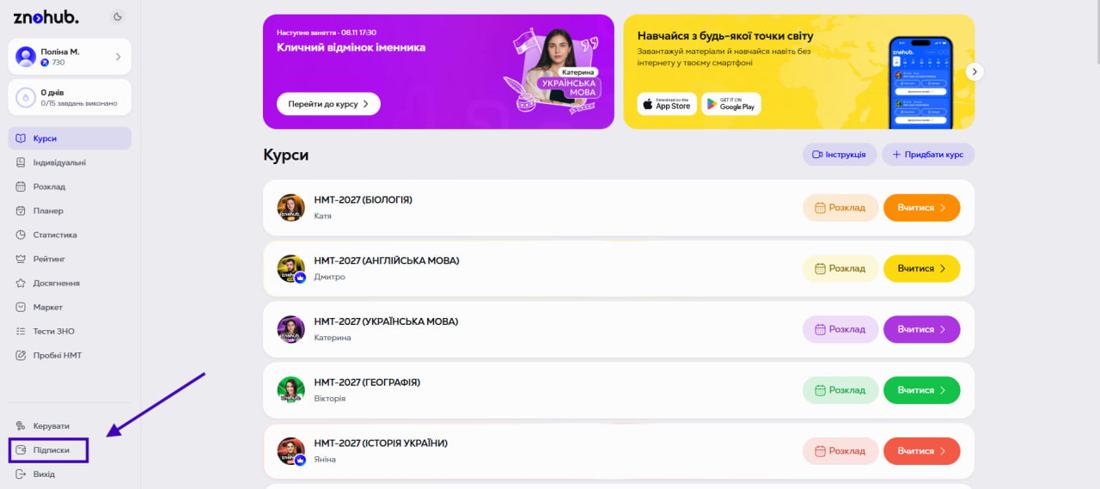
➤ Постав галочки біля потрібних курсів або натисни «Вибрати все», щоб оплатити всі одразу.
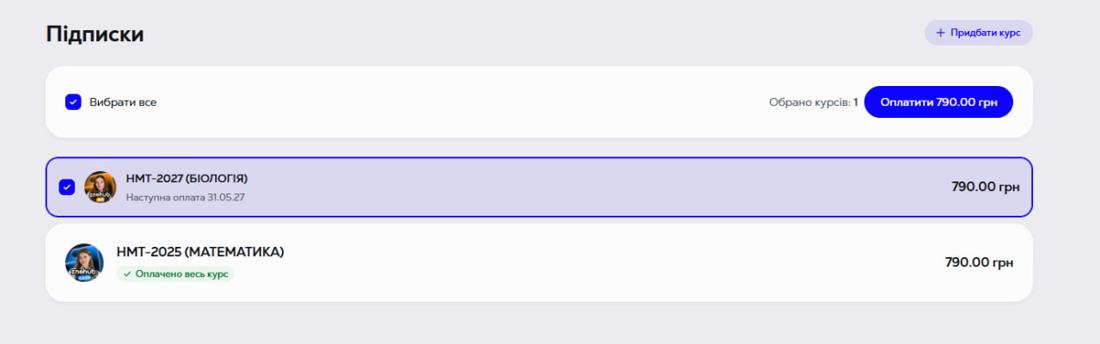
- банківська картка
- Google Pay
- Monobank Pay
- QR-код
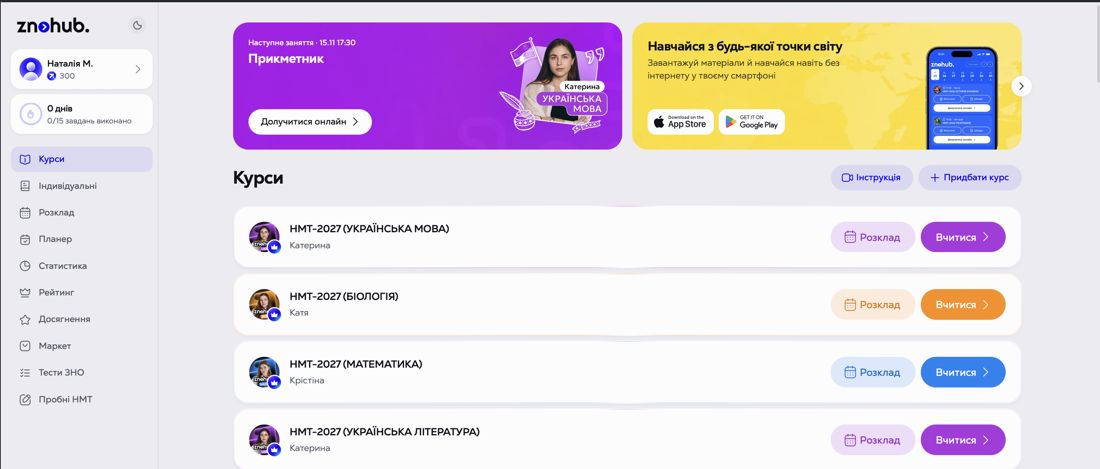
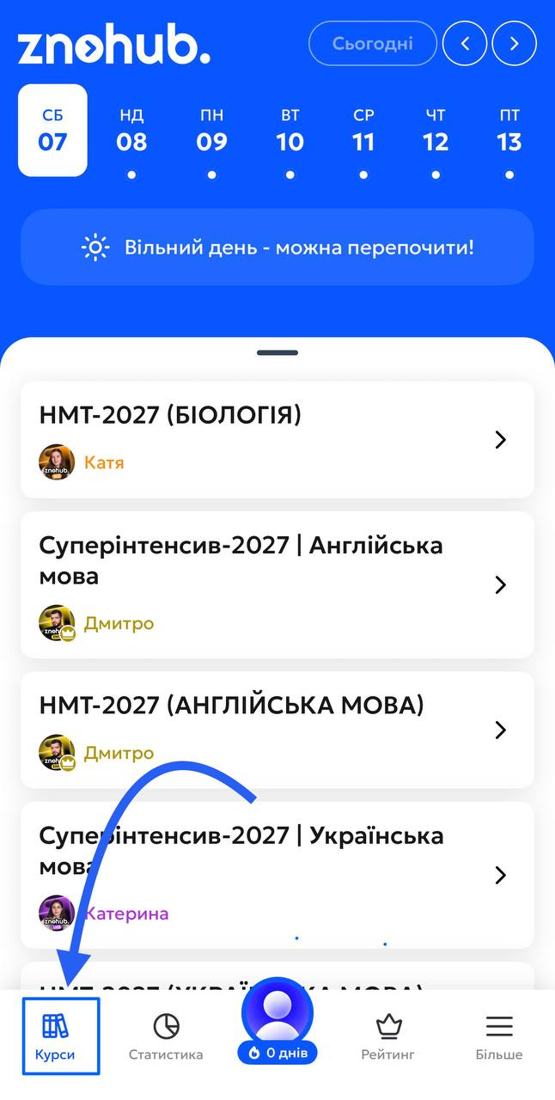
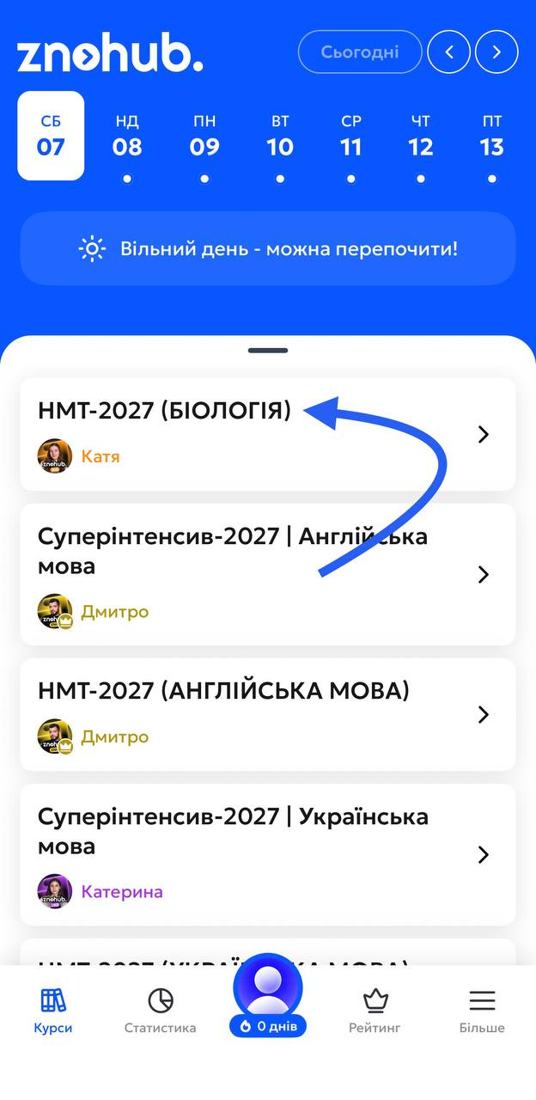
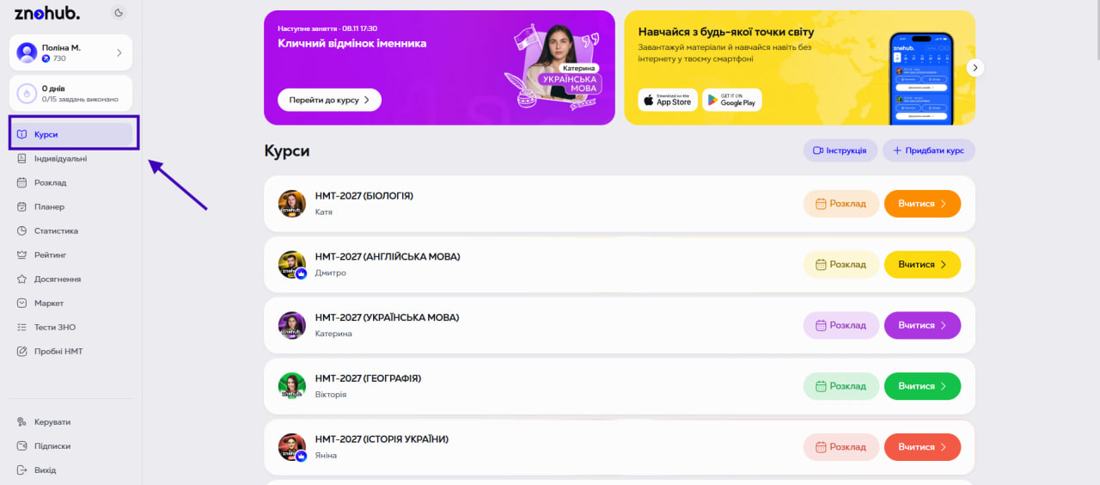
Як знайти записи занять?
Як знайти записи занять?


Як знайти тести?
Як знайти тести?
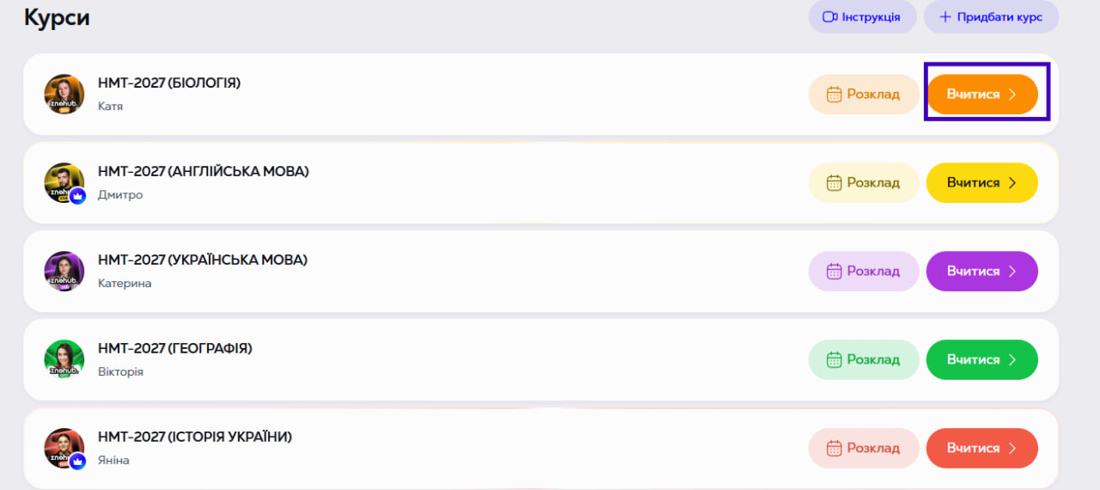
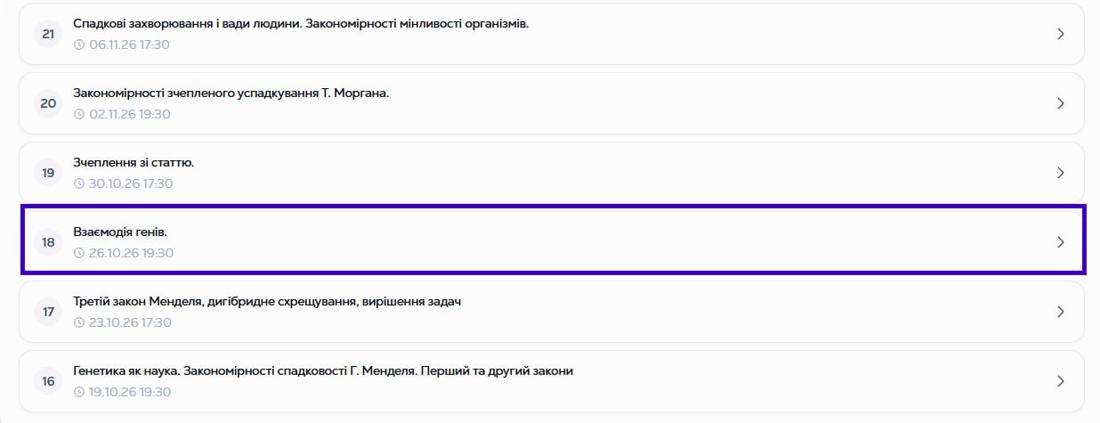
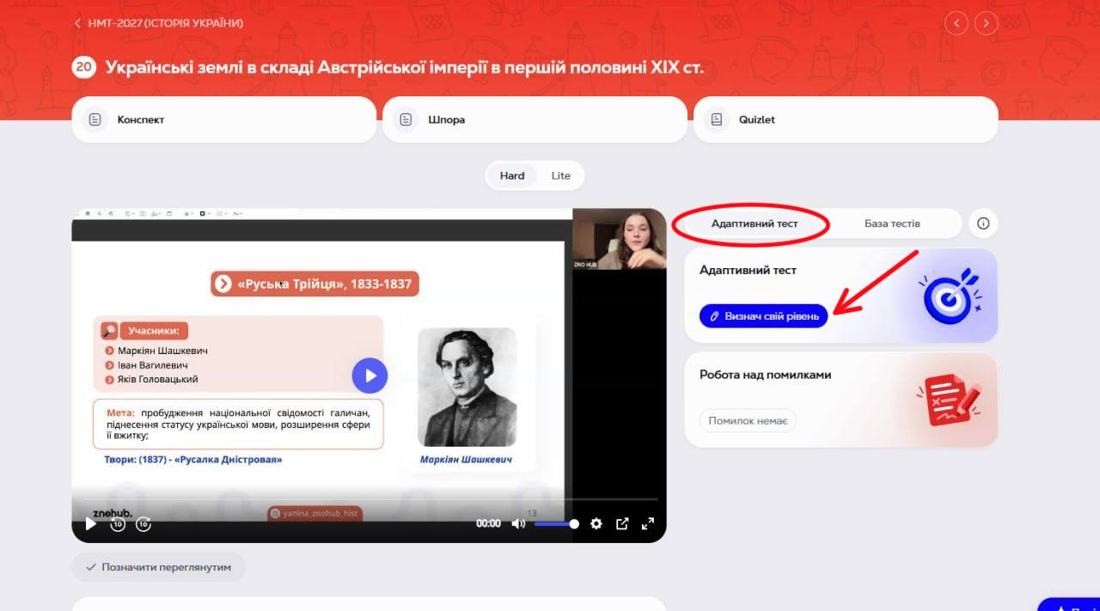
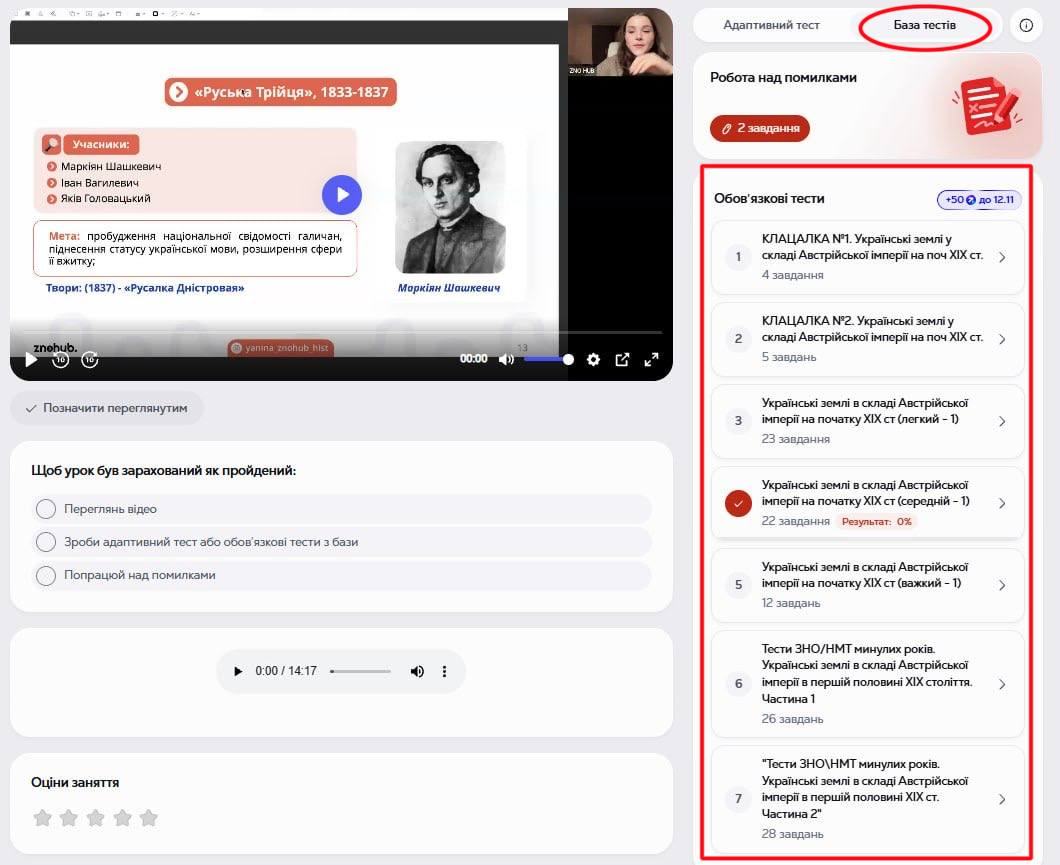
Адаптивний тест чи база тестів? 👇🏼
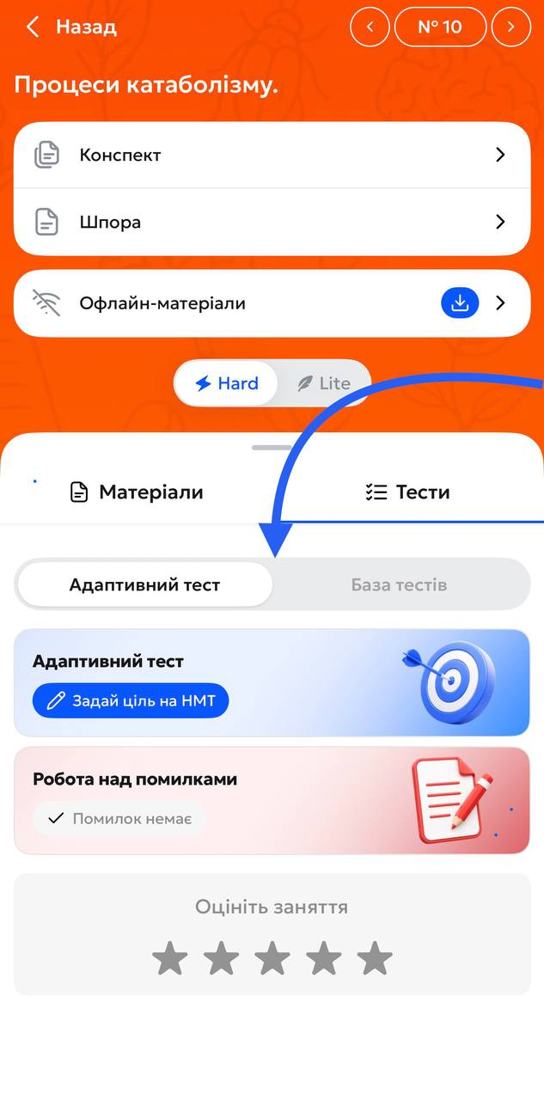
Адаптивний тест. Спершу короткий вхідний тест — система визначає твій рівень і формує персональний план. Ти робиш саме ті тести, що допоможуть пропрацювати слабкі місця 💙
База тестів. Усі тести за темою заняття — щоб закріпити матеріал і додатково попрактикуватися ✨
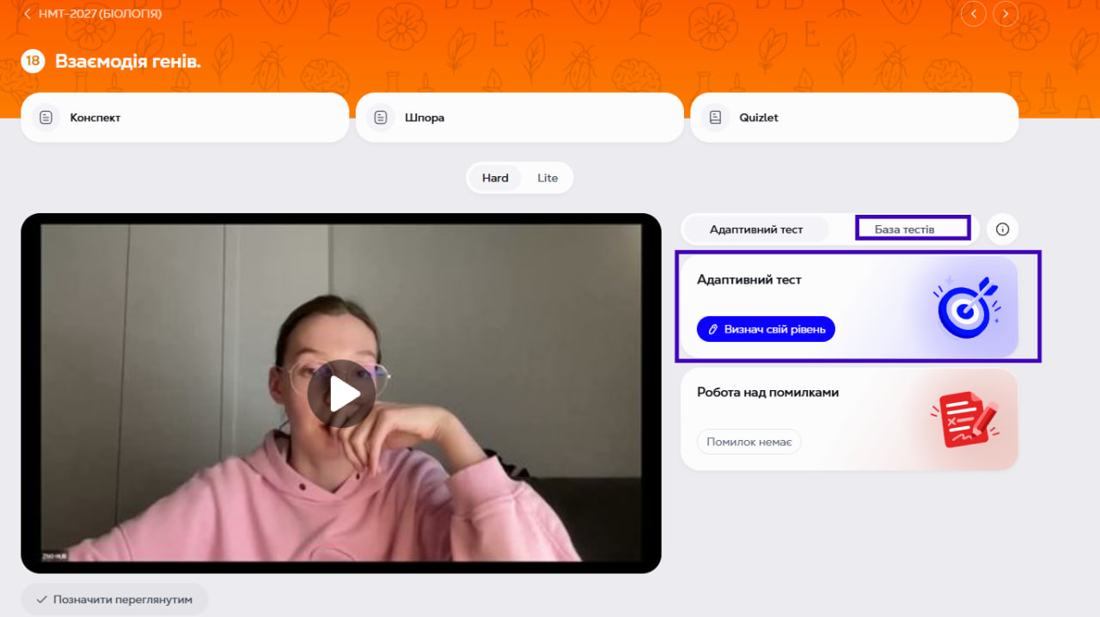
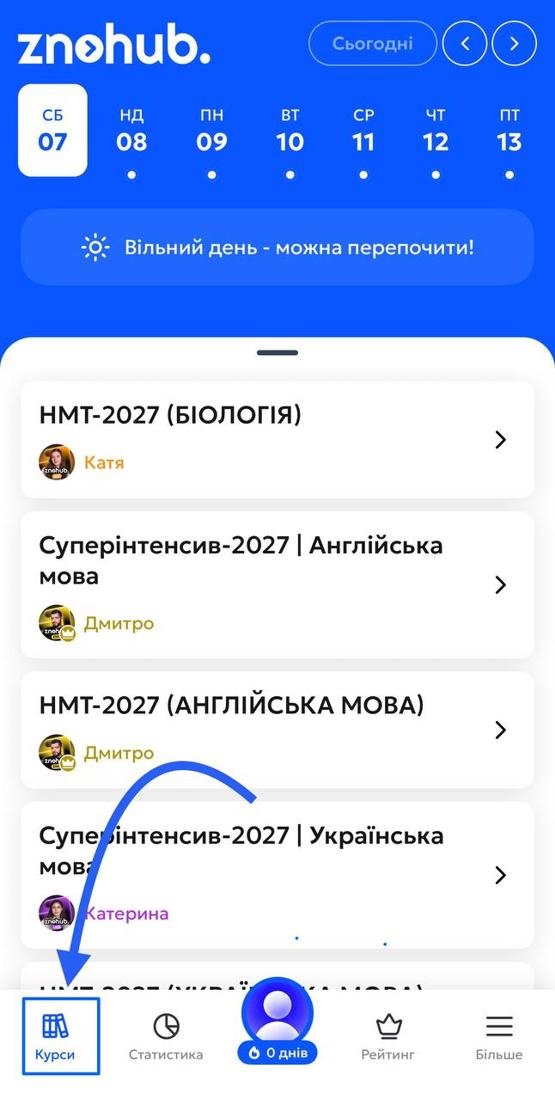
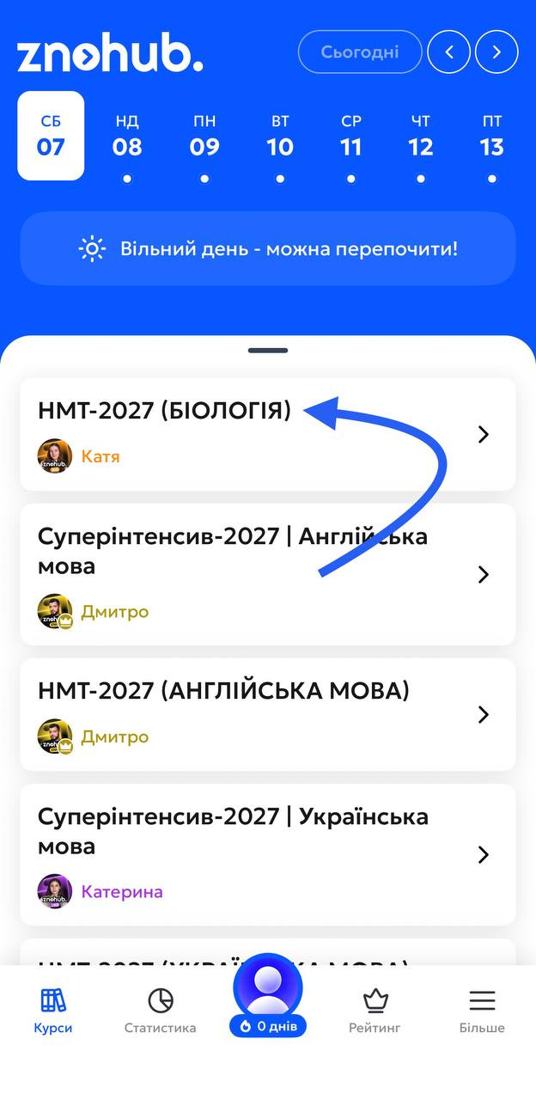
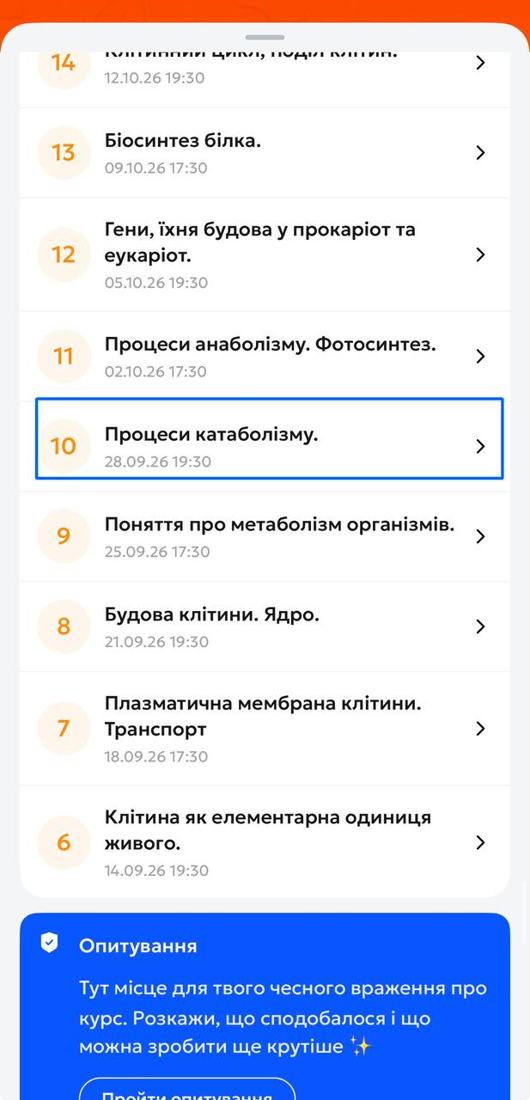
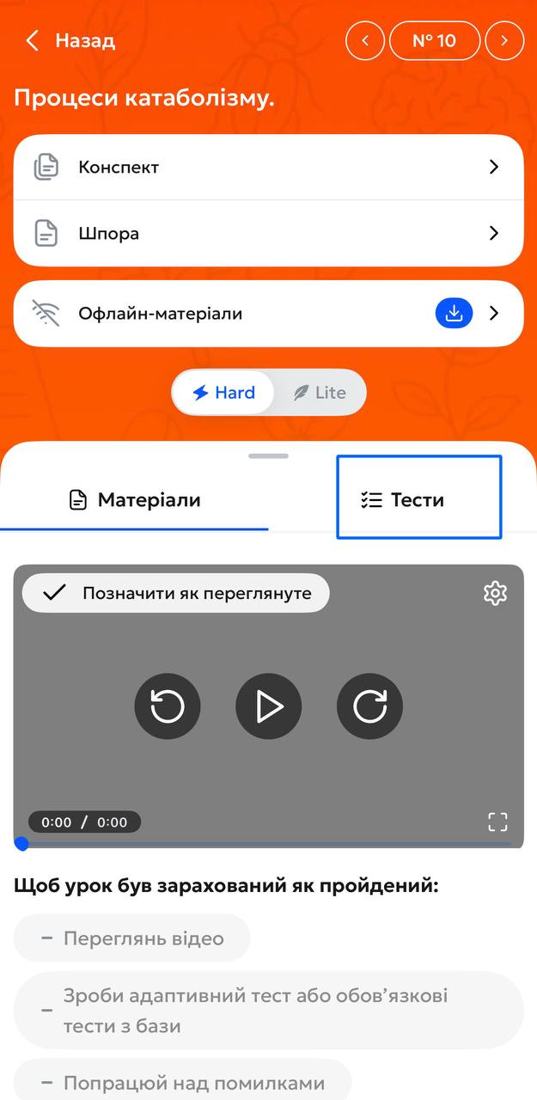
Адаптивний тест чи база тестів? 👇🏼
Адаптивний тест. Спершу короткий вхідний тест — система визначає твій рівень і формує персональний план. Ти робиш саме ті тести, що допоможуть пропрацювати слабкі місця 💙
База тестів. Усі тести за темою заняття — щоб закріпити матеріал і додатково попрактикуватися ✨
Як почати змагання в лізі?
Як почати змагання в лізі?
➤ Він у меню зліва.
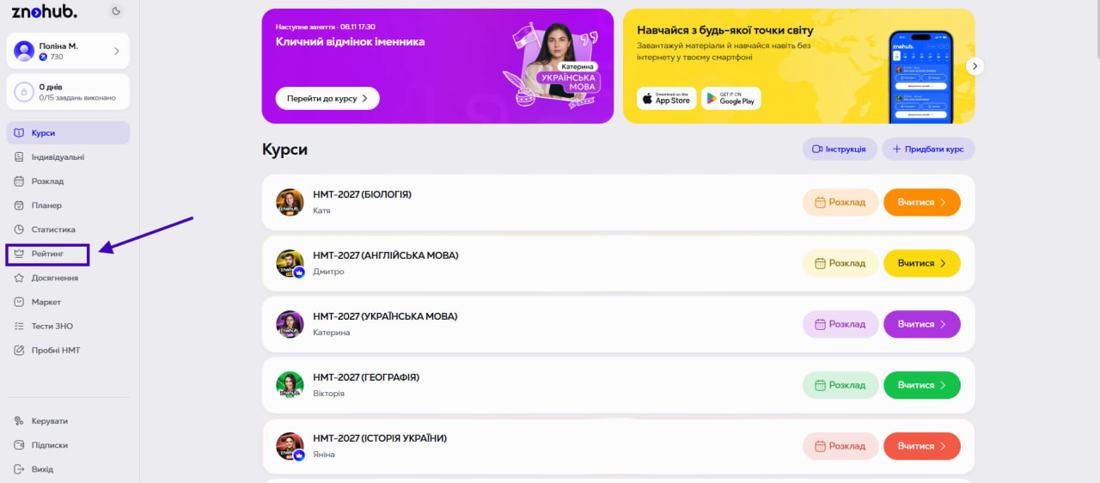
➤ Якщо ти вже змагався, побачиш кнопку «Повернутися в лігу».
Як усе працює?
🌟 На тебе чекають 20 ліг — від Стартової до Президентської. Кожне правильно виконане завдання в тестах = +1 бал. Наприкінці тижня ти піднімаєшся, залишаєшся або опускаєшся — залежно від результатів 😎
➤ Він у меню застосунку знизу.
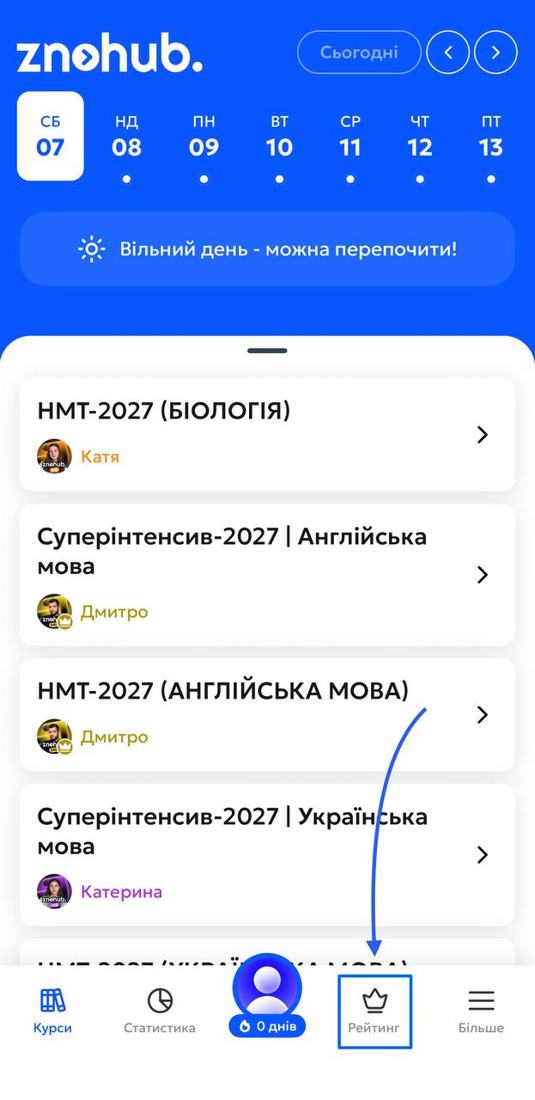
➤ Якщо ти вже змагався, побачиш кнопку «Повернутися в лігу».
Як усе працює?
🌟 На тебе чекають 20 ліг — від Стартової до Президентської. Кожне правильно виконане завдання в тестах = +1 бал. Наприкінці тижня ти піднімаєшся, залишаєшся або опускаєшся — залежно від результатів 😎
Як записатися на практикум із куратором?
Як записатися на практикум із куратором?
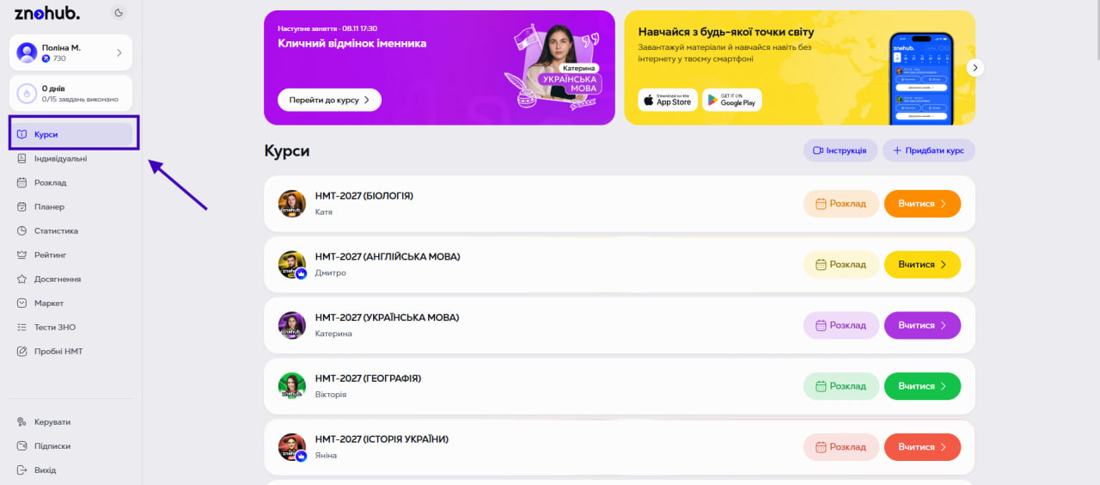
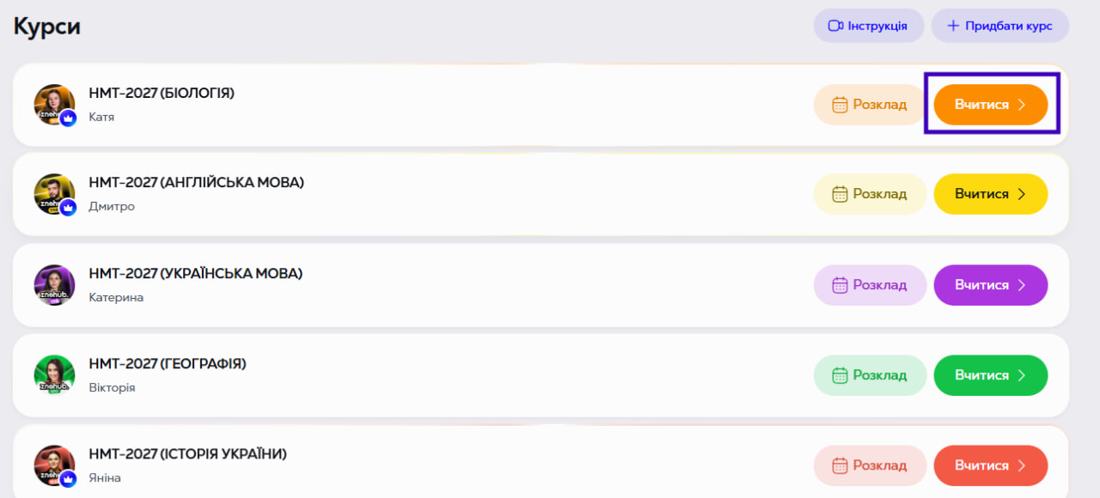
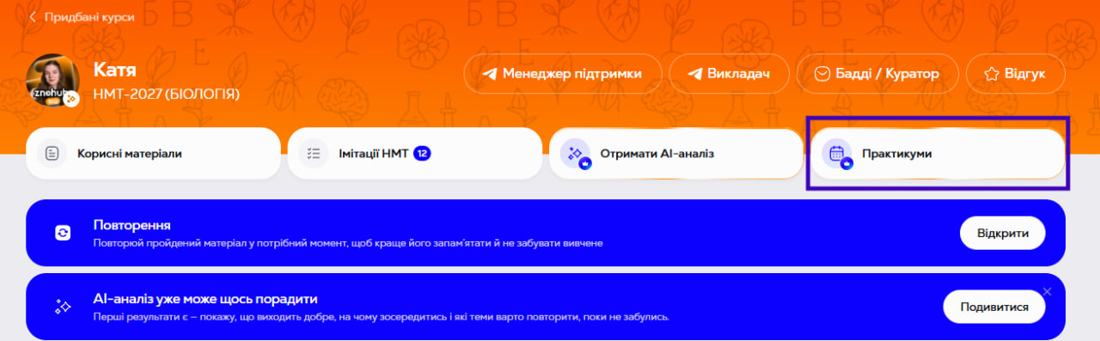
➤ У графі «Вільні слоти» видно всі доступні місця, дату й час.
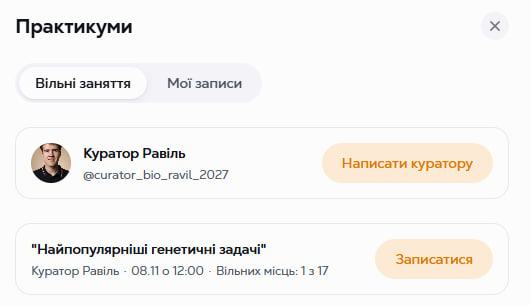
🔖 Після запису заняття з’явиться в розділі «Мої записи».
Як приєднатися до заняття?
У день і час практикуму перейди в «Мої записи» та натисни «Приєднатися» 💙
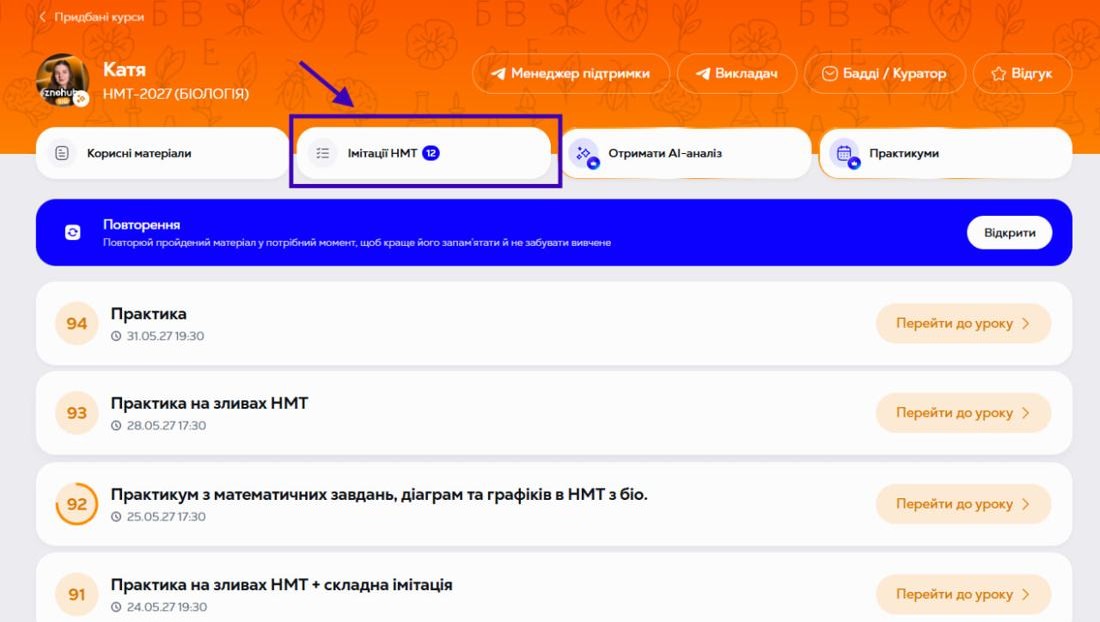
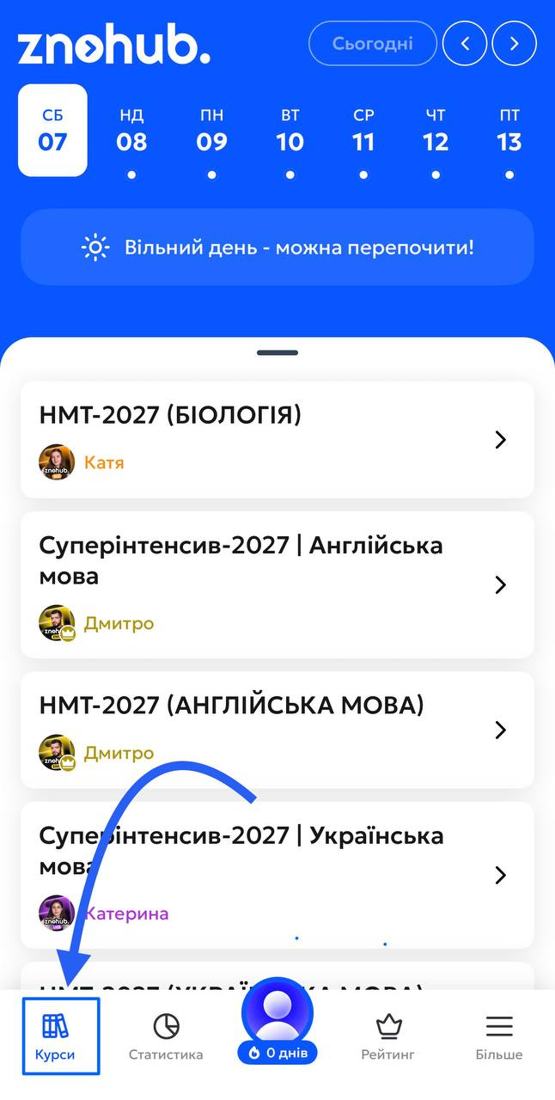
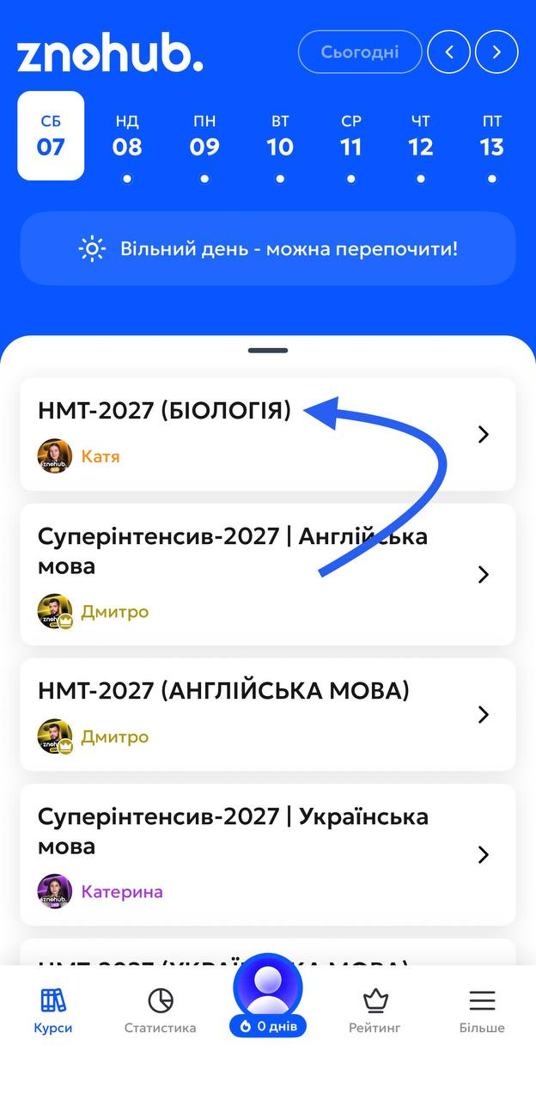
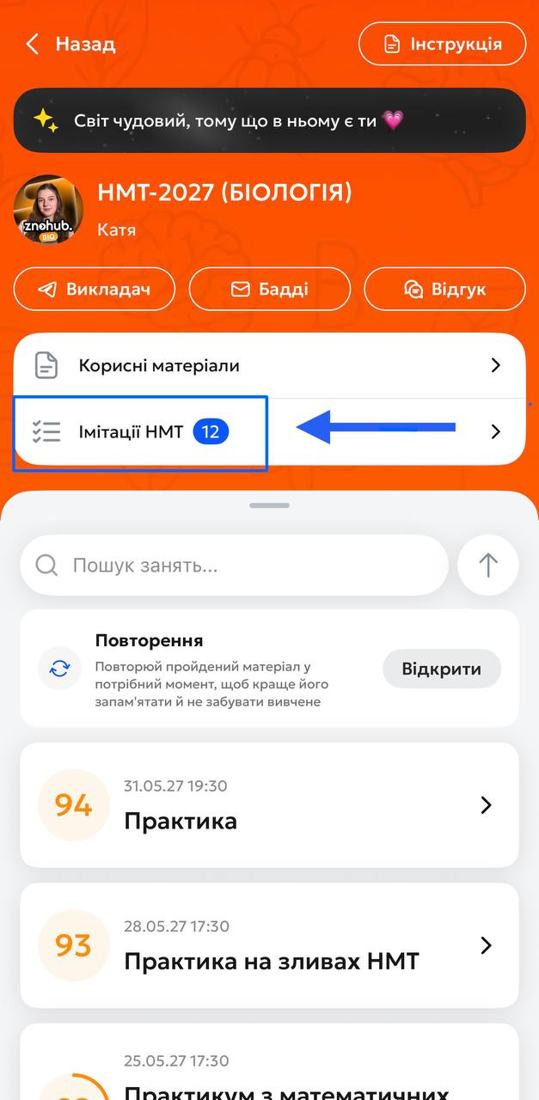
Де знайти імітації?
Де знайти імітації?
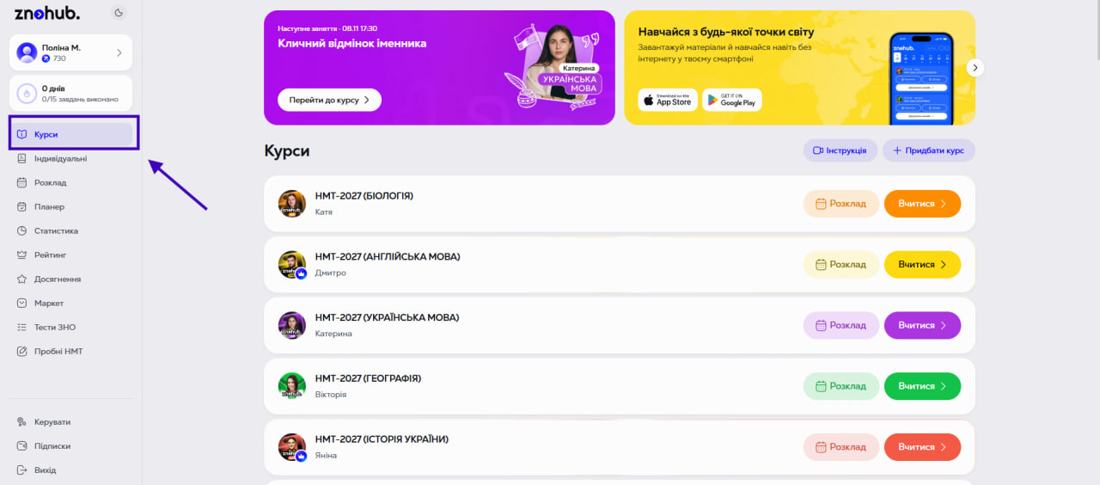
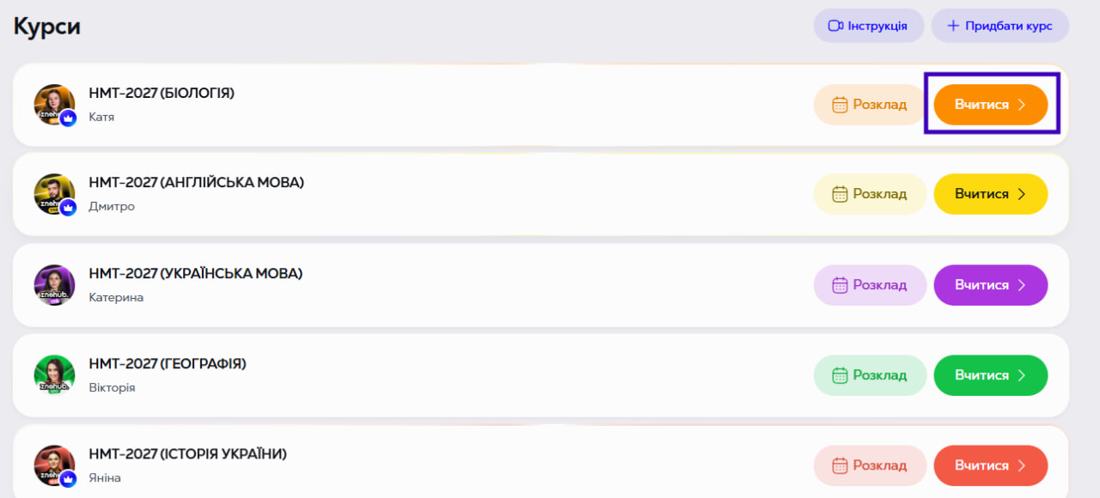
Як приєднатися до заняття?
Як приєднатися до заняття?
🔹 Через групу в Telegram. Незадовго до початку заняття викладачі надсилають туди посилання для підключення.
🔹 Через особистий кабінет — якщо не знайшов посилання в групі:
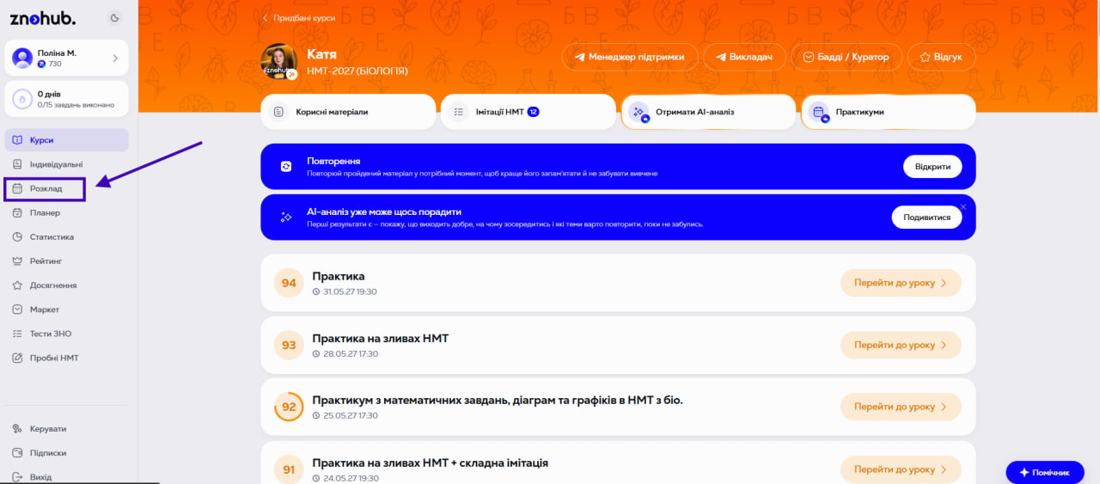
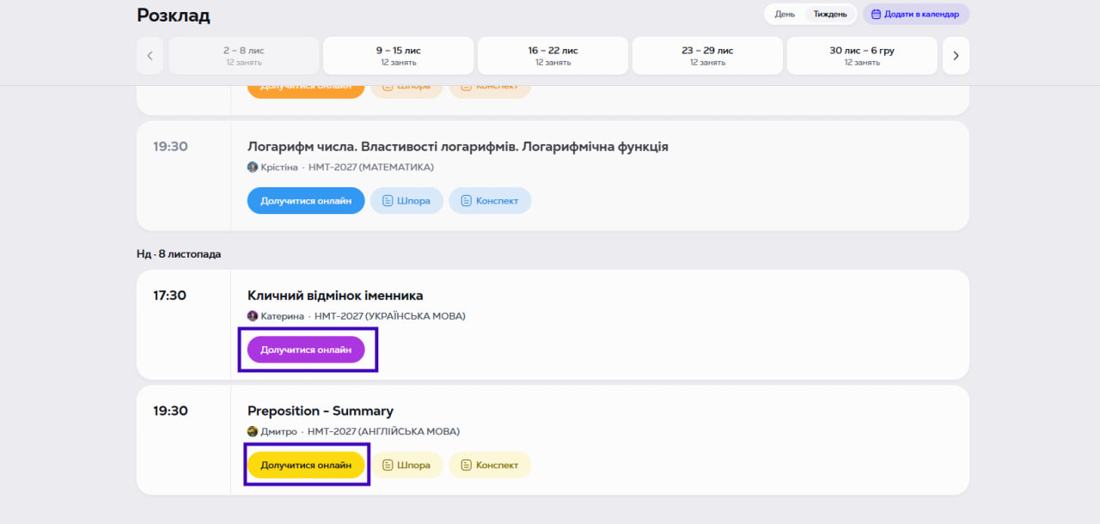
💌 У розкладі видно всі найближчі заняття та посилання на кожне з них.
🔹 Через групу в Telegram. Незадовго до початку заняття викладачі надсилають туди посилання для підключення.
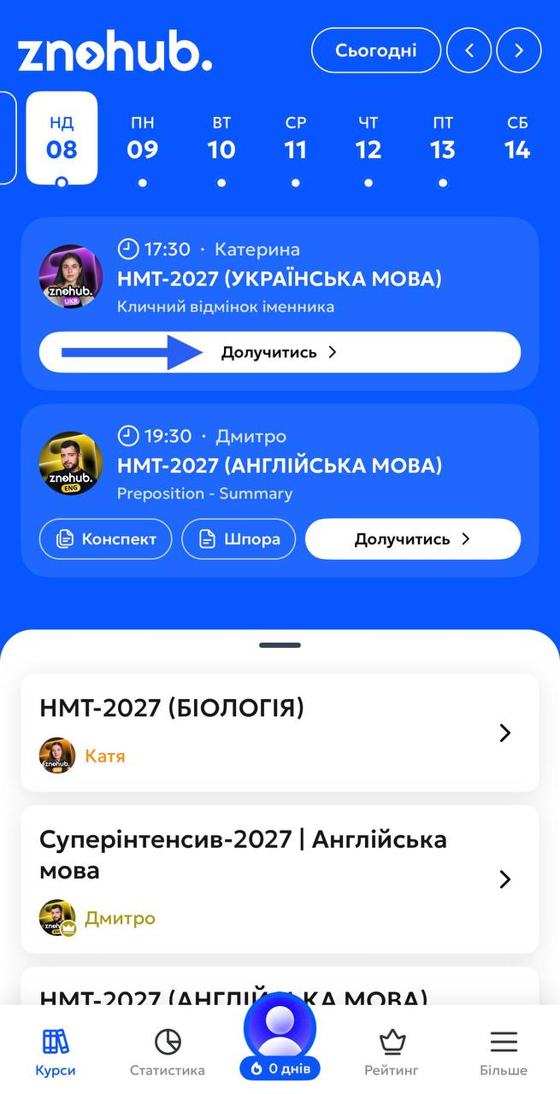
🔹 Через застосунок — якщо не знайшов посилання в групі:
💌 Там видно найближчі заняття, зокрема сьогоднішні.
Як записатися на пробний НМТ?
Як записатися на пробний НМТ?
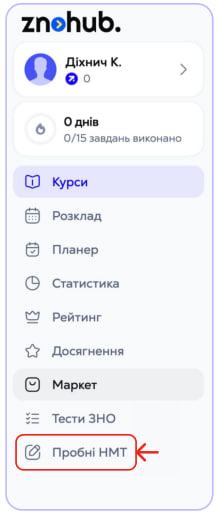
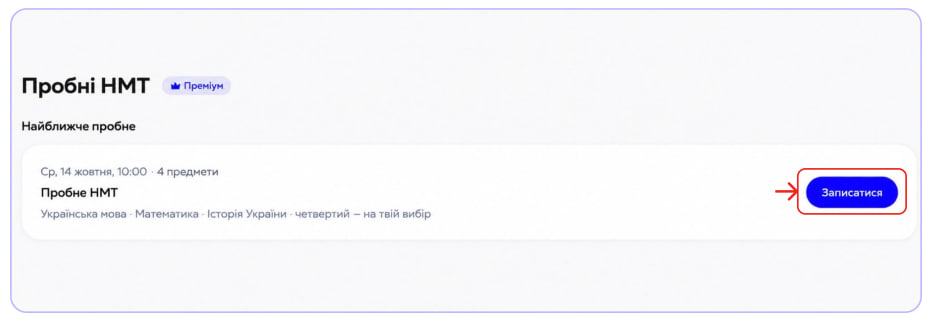
💌 Передумав щодо четвертого предмета? Вибір можна змінити до початку пробного НМТ.
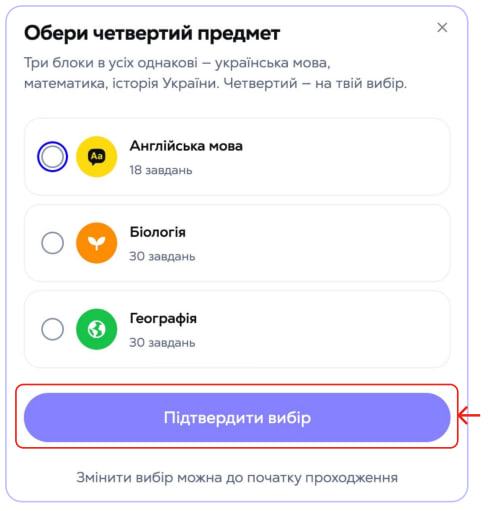
Як приєднатися до трансляції та почати пробний НМТ?
Як приєднатися до трансляції та почати пробний НМТ?
➤ Щойно тестування стане доступним, повернися на платформу та натисни «Розпочати».
Як знайти конспекти та шпори?
Як знайти конспекти та шпори?
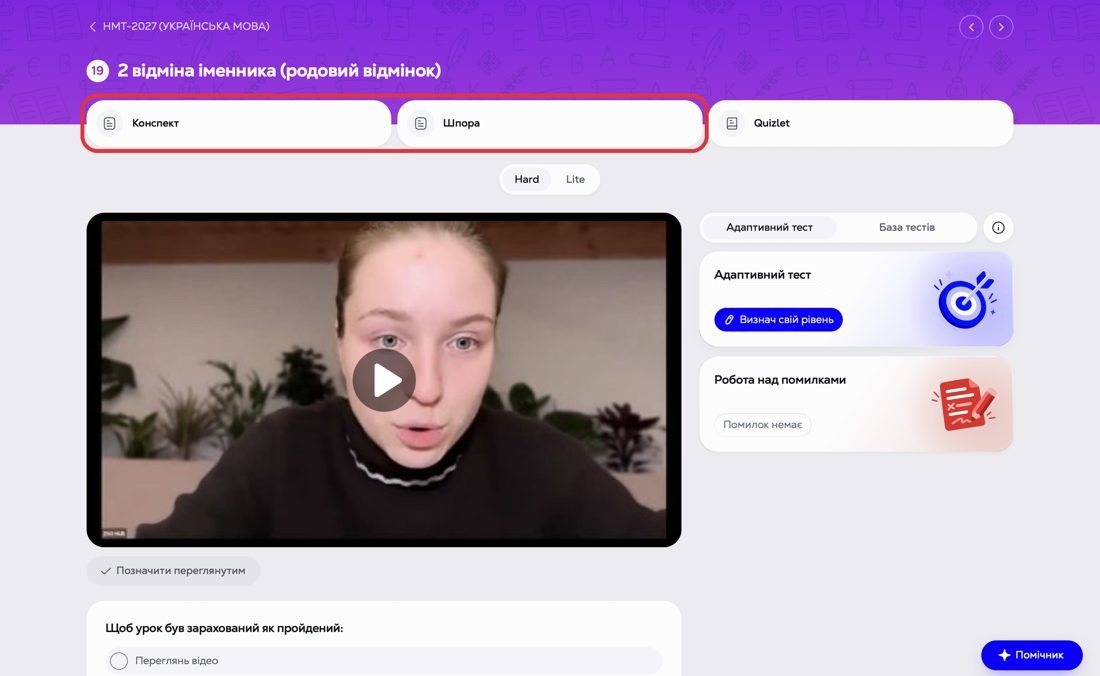
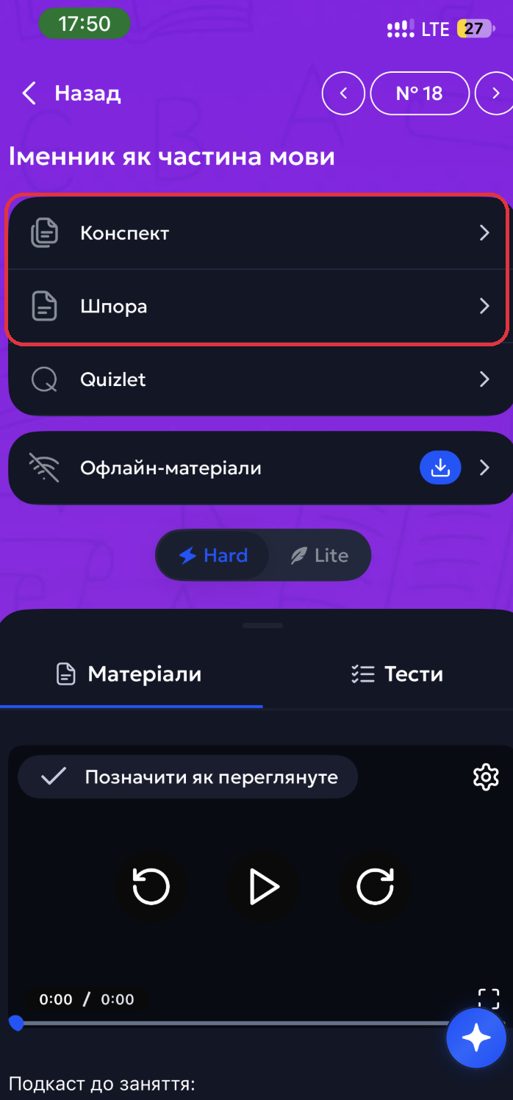
Як зробити, щоб урок був позначений як пройдений?
Як зробити, щоб урок був позначений як пройдений?
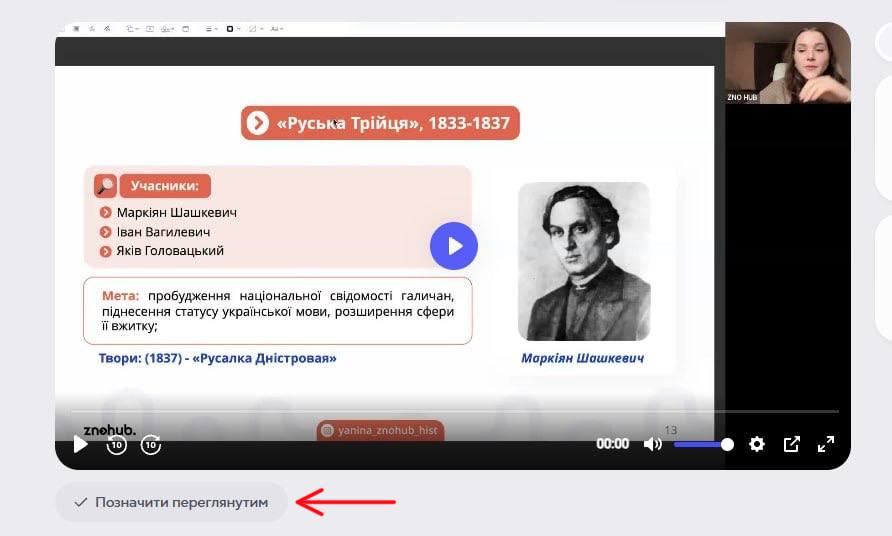
Після кожного заняття виконай три пункти (в межах одного режиму — Хард або Лайт) 🤍
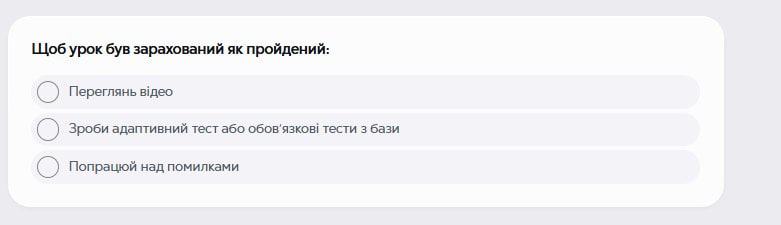
☑️ Цей список також є на сторінці кожного уроку.
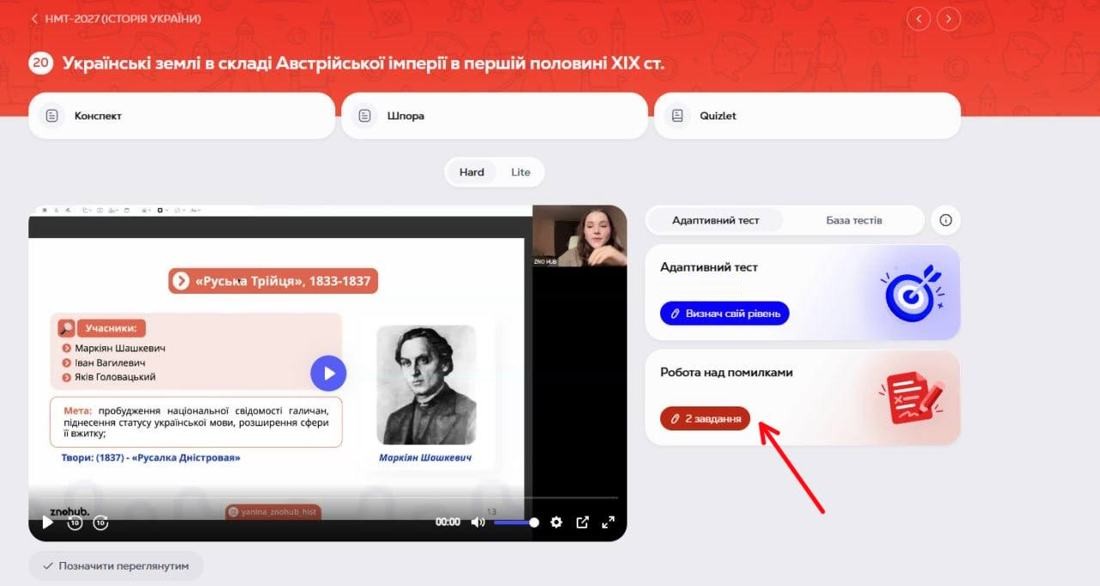
Hard чи Lite: який режим обрати?
Hard чи Lite: який режим обрати?
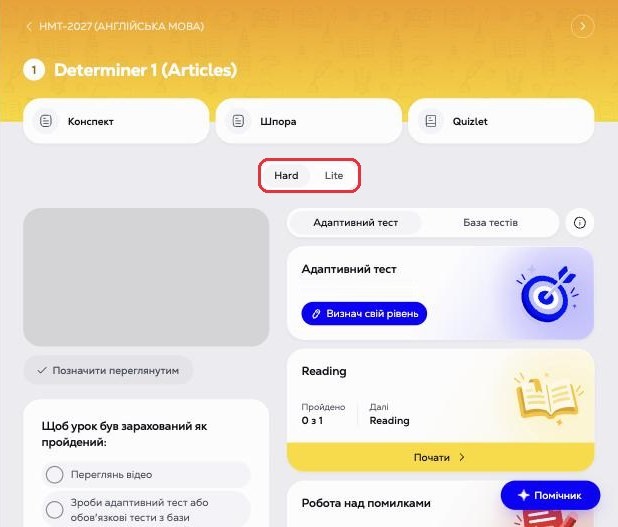
Кожне заняття можна переглянути в одному з двох режимів — перемикач над відео.
- Hard — детальне пояснення теми, приблизно 1,5 години
- Lite — скорочена версія на 20–30 хвилин
💙 Якщо ти був/була на онлайн-занятті, повторно переглядати запис не потрібно.
Що таке дедлайни та коїни?
Що таке дедлайни та коїни?
За виконання завдань до дедлайну ти отримуєш коїни — внутрішню валюту ZNOHUB, яку можна витратити в Маркеті.
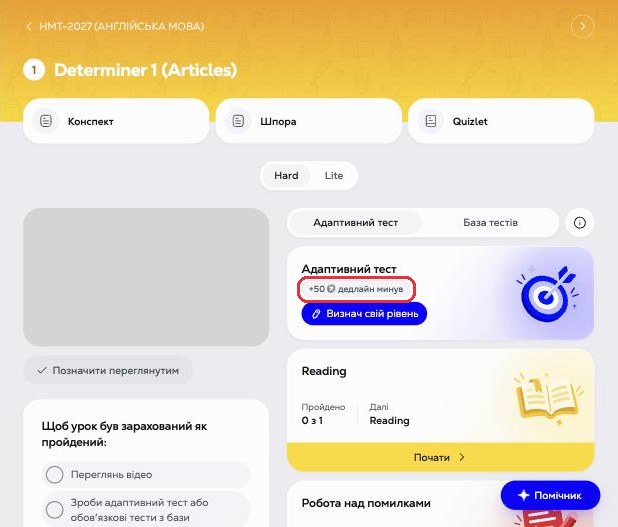
- +50 біля тесту — стільки коїнів ти отримаєш, якщо встигнеш до дедлайну
- «Дедлайн минув» — завдання все ще можна виконати, але без коїнів
- Коїни також нараховують за вхідну імітацію курсу, серію днів і досягнення
Пропустив дедлайн?
Біля заняття може з’явитися кнопка «Поновити за 25» — так ти продовжиш дедлайн за коїни й знову зможеш отримати нагороду.

➤ Поточний баланс коїнів видно під твоїм ім’ям у меню зліва.
Що таке серія днів і як її не втратити?
Що таке серія днів і як її не втратити?
Серія — це кількість днів поспіль, коли ти навчаєшся. День зараховується, якщо ти виконав(-ла) 15 нових завдань.
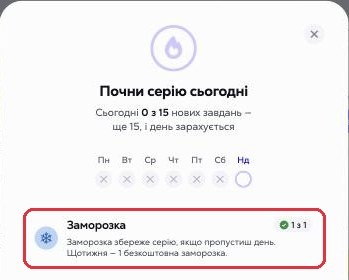
Заморозка ❄️
Якщо пропустиш день, заморозка збереже серію. Щотижня — 1 безкоштовна заморозка.
Нагороди за серію
- 7 днів — +50 коїнів
- 25 днів — +100 коїнів
- 50 днів — +200 коїнів
- 100 днів — +400 коїнів
Як витратити коїни в Маркеті?
Як витратити коїни в Маркеті?
➤ Баланс коїнів і кнопка «Історія» з твоїми покупками — угорі праворуч.
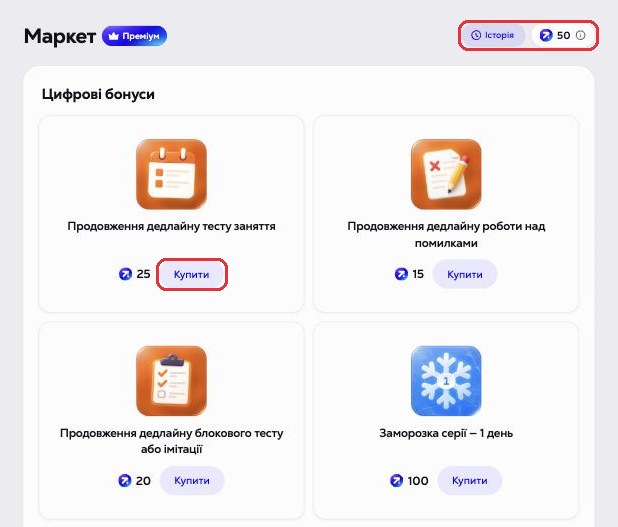
Що можна отримати?
- Цифрові бонуси — продовження дедлайну, заморозка серії, підказки 50/50, пробний доступ до іншого курсу
- Додатковий контент — додаткові імітації НМТ, Суперінтенсив
- Фізичні бонуси — мерч ZNOHUB
- Благодійність — донат у благодійний фонд 💙
Як користуватися Планером?
Як користуватися Планером?
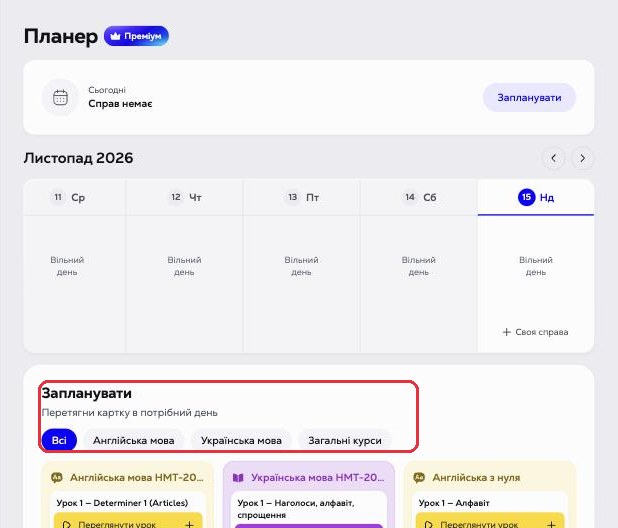
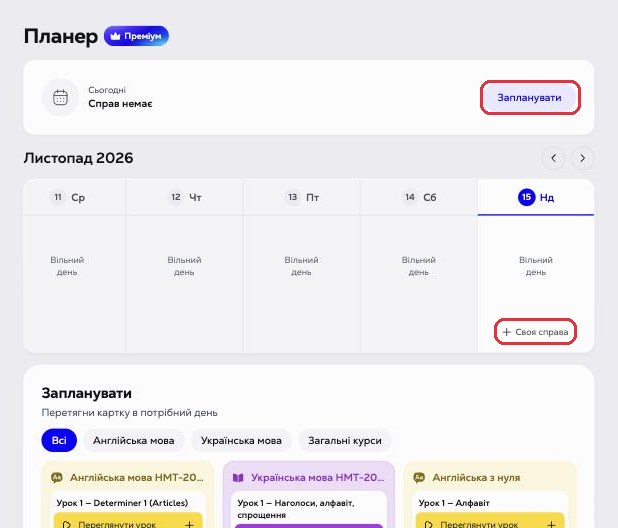
Планер допомагає розподілити навчання на тиждень, щоб нічого не пропустити.
➤ Картки уроків — у блоці «Запланувати» внизу. Фільтр за предметом допоможе швидко знайти потрібне.
Що вміє AI-помічник?
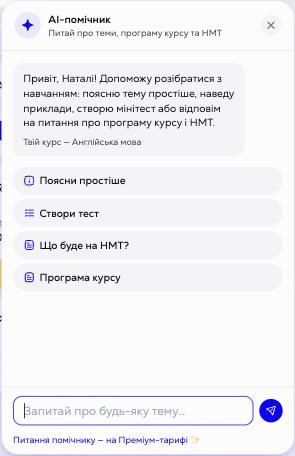
Що вміє AI-помічник?
- Поясни простіше — розбере тему зрозумілою мовою
- Створи тест — складе мінітест для перевірки
- Що буде на НМТ? — розповість про формат і завдання
- Програма курсу — підкаже, що ти вивчатимеш
Навіщо проходити вхідну імітацію курсу?
Навіщо проходити вхідну імітацію курсу?
На початку курсу платформа запропонує пройти вхідну імітацію НМТ. За її результатом ми визначимо твій стартовий рівень і підлаштуємо підготовку саме під тебе.
➤ Якщо закрив(-ла) вікно, імітація доступна в блоці «Вхідний тест курсу» внизу сторінки курсу.
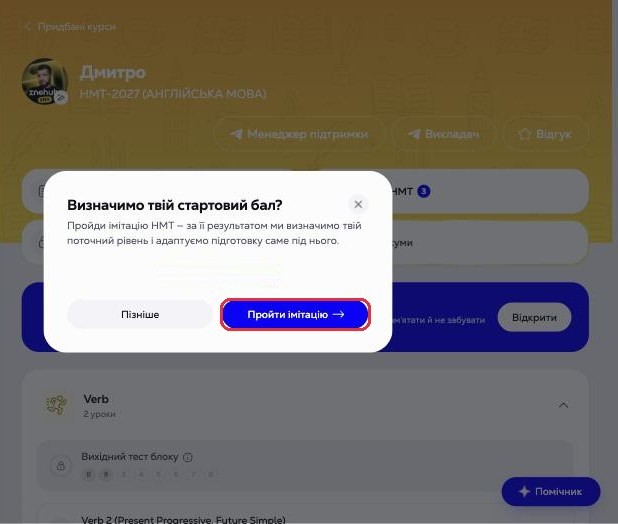
А що таке «Вихідний тест блоку»?
Це тест наприкінці кожного блоку тем. Він перевіряє, наскільки добре ти засвоїв(-ла) весь блок.
Що таке «Повторення»?
Що таке «Повторення»?
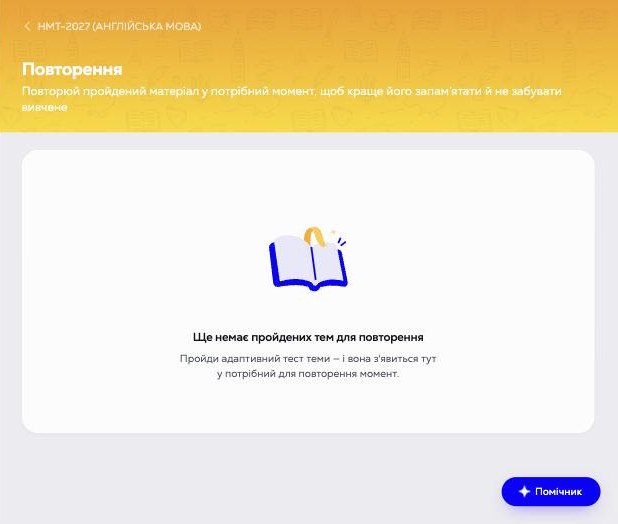
«Повторення» нагадує тобі повернутися до пройдених тем саме тоді, коли їх час освіжити в пам’яті — так знання не забуваються до НМТ.
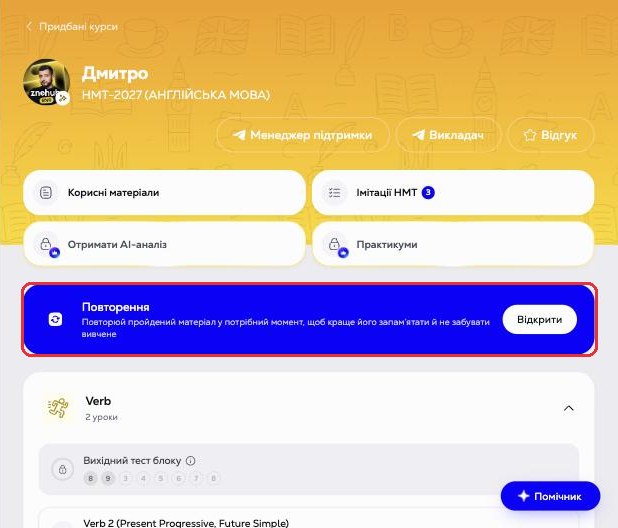
➤ Порожньо? Теми з’являться тут після того, як ти пройдеш адаптивний тест.
Де подивитися свою статистику?
Де подивитися свою статистику?
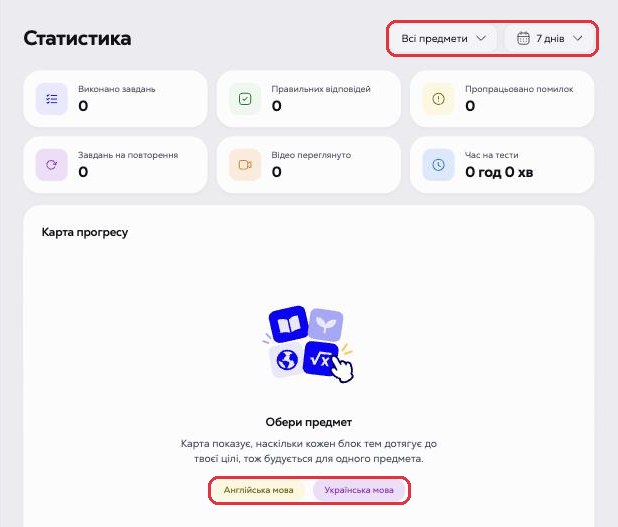
- Скільки завдань виконано й скільки відповідей правильних
- Скільки помилок пропрацьовано й завдань на повторення
- Скільки відео переглянуто й часу витрачено на тести
Карта прогресу
Обери предмет — і побачиш, наскільки кожен блок тем дотягує до твоєї цілі 🎯
Де знайти тести ЗНО / НМТ для практики?
Де знайти тести ЗНО / НМТ для практики?
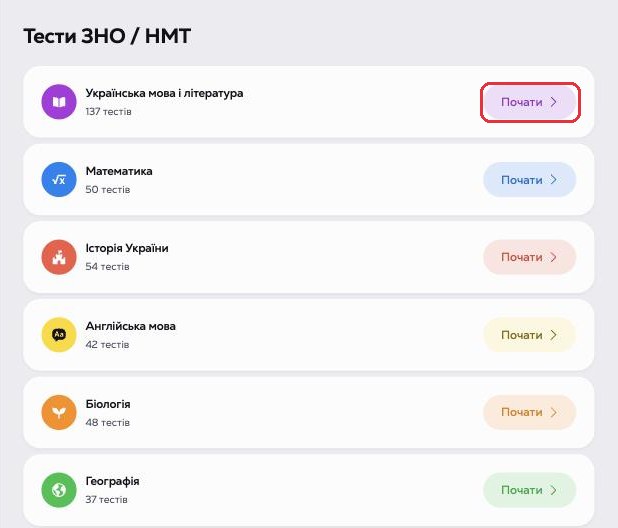
➤ Тут зібрані тести з української мови й літератури, математики, історії України, англійської, біології та географії.
Як написати викладачу чи менеджеру курсу?
Як написати викладачу чи менеджеру курсу?
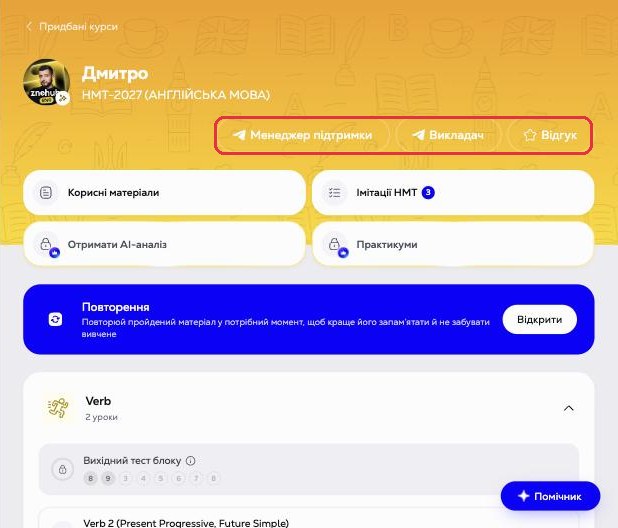
- Менеджер підтримки — організаційні питання, доступ, оплата
- Викладач — Telegram-канал викладача курсу
- Відгук — поділися враженнями про курс
👨👩👧 Для батьків
Як увійти в батьківський кабінет і що в ньому є. Кабінет доступний учням тарифу Преміум
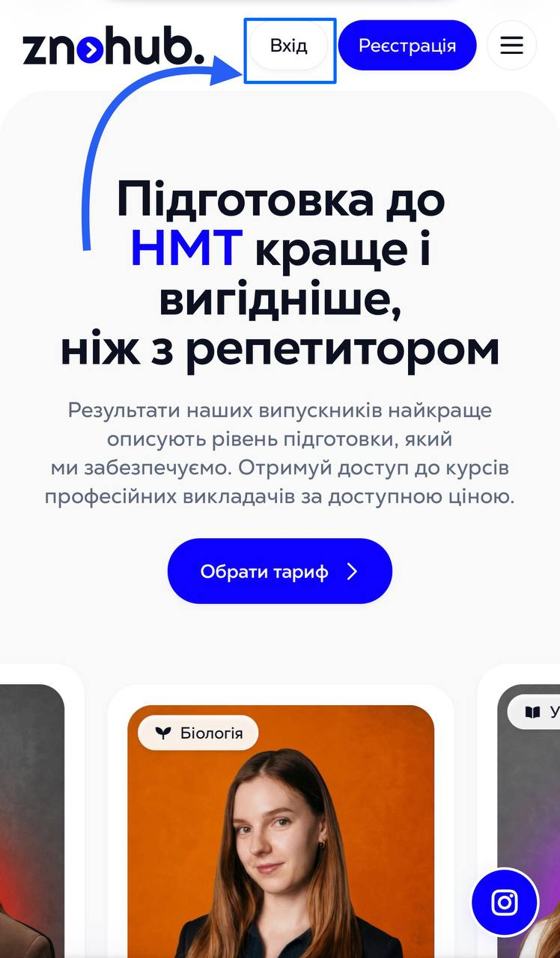
Як увійти в батьківський кабінет?
Як увійти в батьківський кабінет?
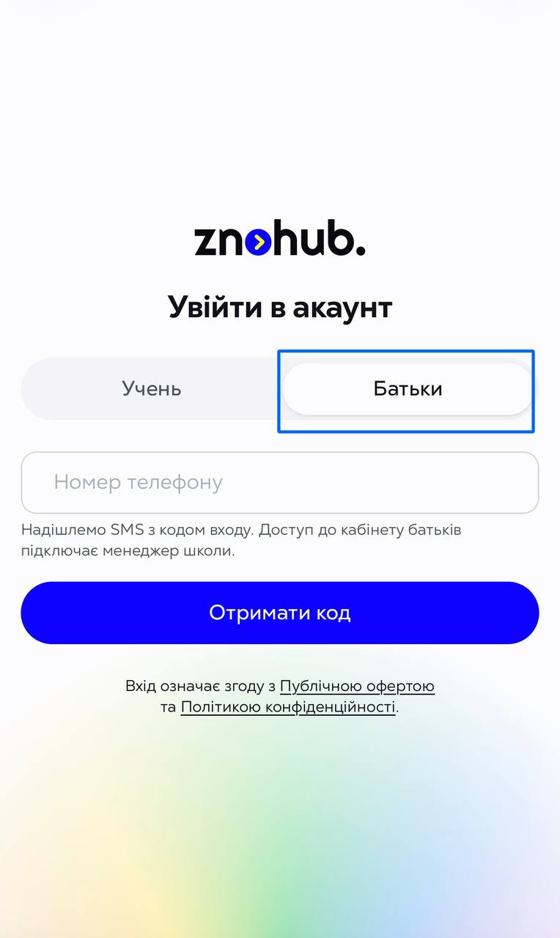
❕ SMS із кодом не надходить?
Напиши нам номер телефону та ПІБ когось із батьків — ми перевіримо й допоможемо 💌
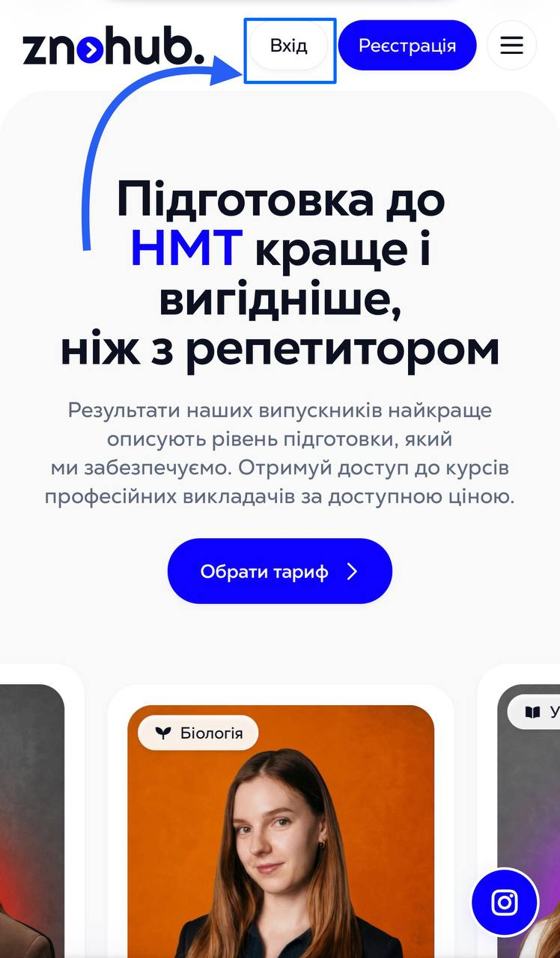
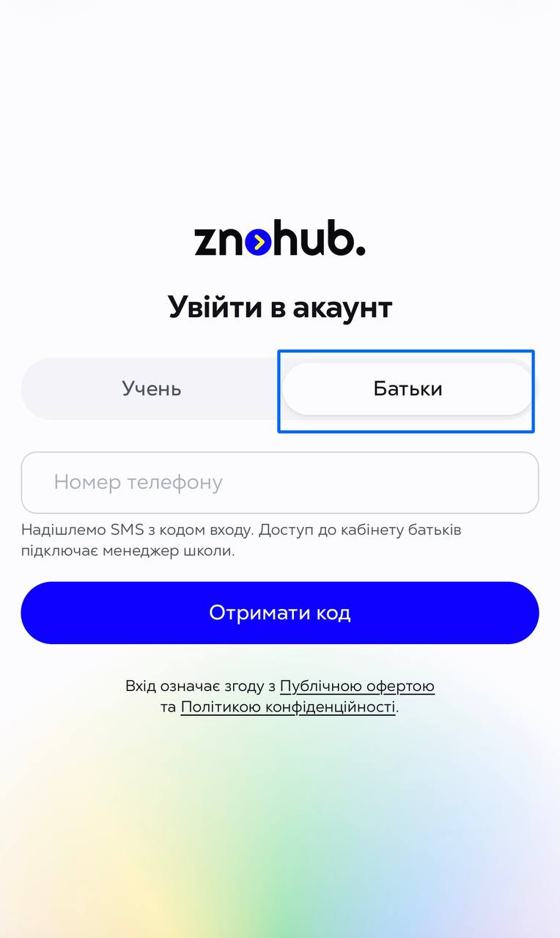
❕ Не надходить SMS із кодом?
Напишіть нам номер телефону та ПІБ одного з батьків — ми перевіримо й допоможемо увійти 💌
Що є в батьківському кабінеті?
Що є в батьківському кабінеті?
Батьківський кабінет показує, як навчається ваша дитина: активність, прогрес по курсах, досягнення та оплати. Доступу до самих навчальних матеріалів у ньому немає.
Меню зліва
- Навчання — головна сторінка: підсумки тижня та прогрес по курсах
- Статистика — детальні показники з кожного предмета
- Досягнення — нагороди, які заробила дитина
- Рейтинг — місце дитини в щотижневих лігах
- Маркет — на що можна витратити зароблені коїни
- Оплата — оплата курсів і дати наступних платежів
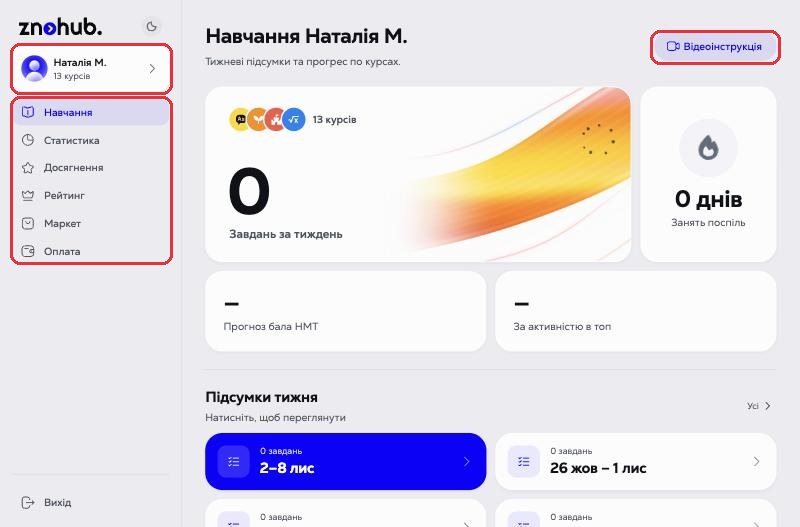
➤ На телефоні меню відкривається кнопкою вгорі екрана.
Кілька дітей?
Натисніть на картку з ім’ям дитини вгорі меню — там можна перемикатися між акаунтами 👨👩👧👦
Вкладка «Навчання»: як читати підсумки
Вкладка «Навчання»: як читати підсумки
Головні показники
- Завдань за тиждень — скільки завдань дитина виконала цього тижня
- Занять поспіль — серія днів, коли дитина навчалася без пропусків 🔥
- Прогноз бала НМТ — орієнтовний результат за поточним прогресом
- За активністю в топ — наскільки дитина активніша за інших учнів
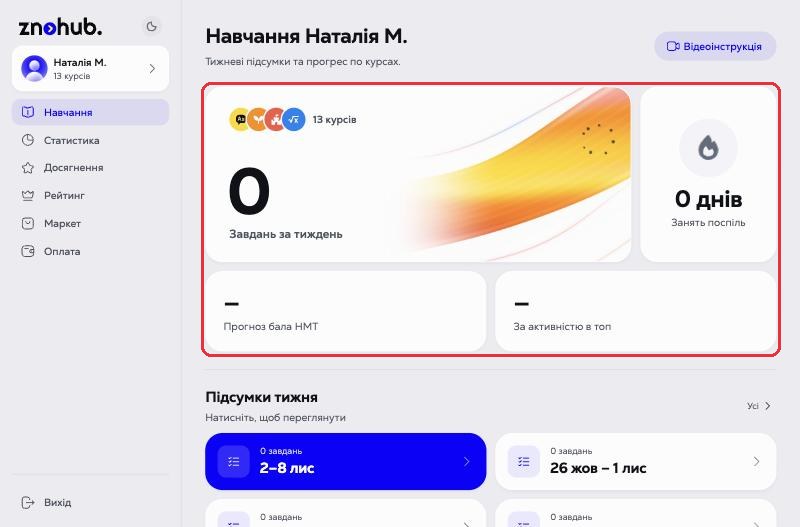
Підсумки тижня
➤ Кнопка «Усі» показує всі минулі тижні.
Предмети й курси
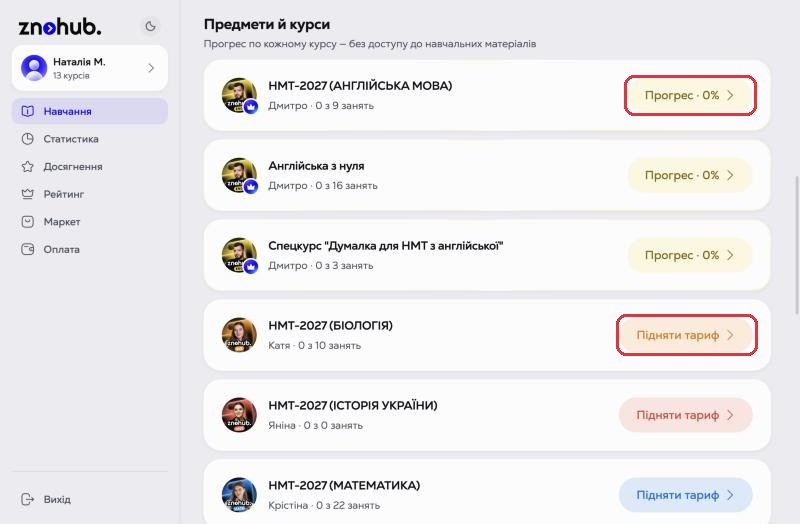
Тут видно кожен курс дитини: викладача, скільки занять пройдено (наприклад, «3 з 9») і загальний прогрес у відсотках.
➤ Біля деяких курсів є кнопка «Підняти тариф» — так можна перейти на розширений тариф із додатковими можливостями.
Зв’язок зі школою
Унизу сторінки є кнопки «Написати куратору», «Написати менеджеру» та «Інформація про викладачів» 💌
Вкладка «Статистика»: прогрес з кожного предмета
Вкладка «Статистика»: прогрес з кожного предмета
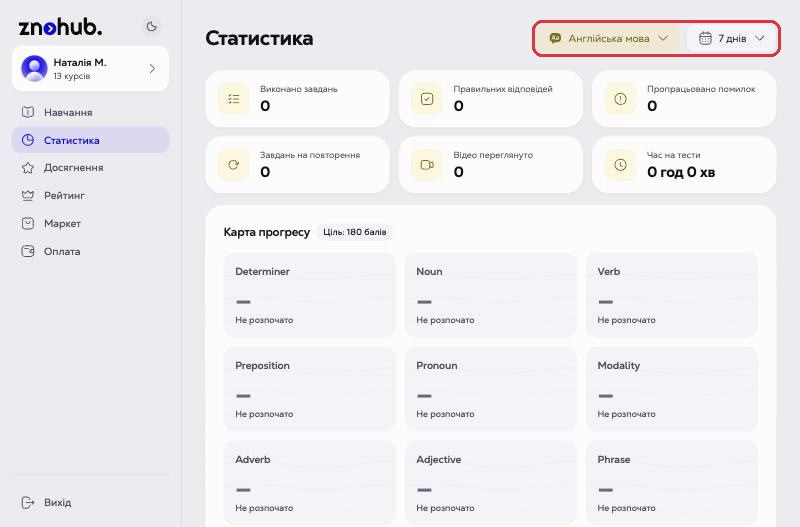
Що тут видно
- Виконано завдань і кількість правильних відповідей
- Пропрацьовано помилок і завдань на повторення
- Скільки відео переглянуто
- Скільки часу дитина провела за тестами
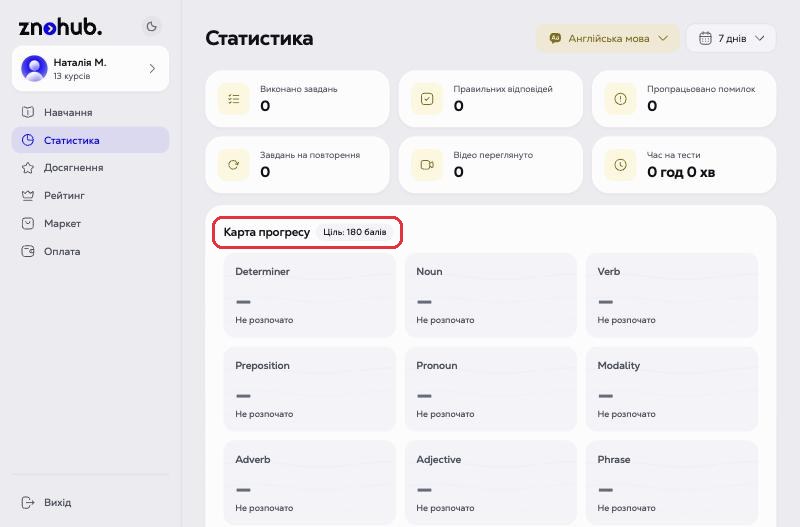
Карта прогресу
Усі теми предмета зі статусом: «Не розпочато», у процесі чи пройдено. Поруч видно ціль дитини — наприклад, «Ціль: 180 балів» 🎯
Графіки
«Виконані завдання» показує активність по днях, а «Розподіл зусиль» — на які теми дитина витрачає найбільше часу.
➤ Графік порожній? Оберіть довший період — він заповниться, щойно дитина виконає завдання.
Вкладка «Досягнення»: нагороди дитини
Вкладка «Досягнення»: нагороди дитини
За навчання дитина отримує досягнення та коїни — внутрішню валюту платформи.
Види досягнень
- Виконані завдання — від «Легкого старту» (25 завдань) до «Олімпійця» (50 000)
- Регулярність — серії занять 7, 25, 50 і 100 днів поспіль 🔥
- Курси й предмети — за запис на курси
- Оцінки уроків — за відгуки про уроки
- Особливі — наприклад, за вхід у застосунок чи Легендарну лігу
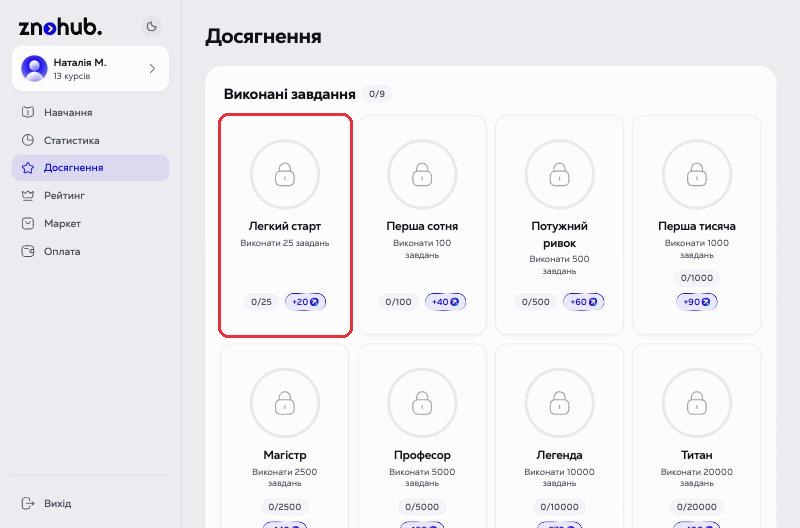
➤ Під кожною нагородою видно прогрес (наприклад, 12/25) і скільки коїнів за неї нараховують. Отримані досягнення позначені датою.
Вкладка «Рейтинг»: ліги дитини
Вкладка «Рейтинг»: ліги дитини
Тут видно, в якій лізі дитина і яке в неї місце у щотижневому заліку.
- Ліг 20 — від Стартової до Президентської
- Кожне правильно виконане завдання = +1 бал
- Наприкінці тижня дитина піднімається, залишається або опускається
- За перший вхід у нову лігу — бонусні коїни (від +20 до +200)
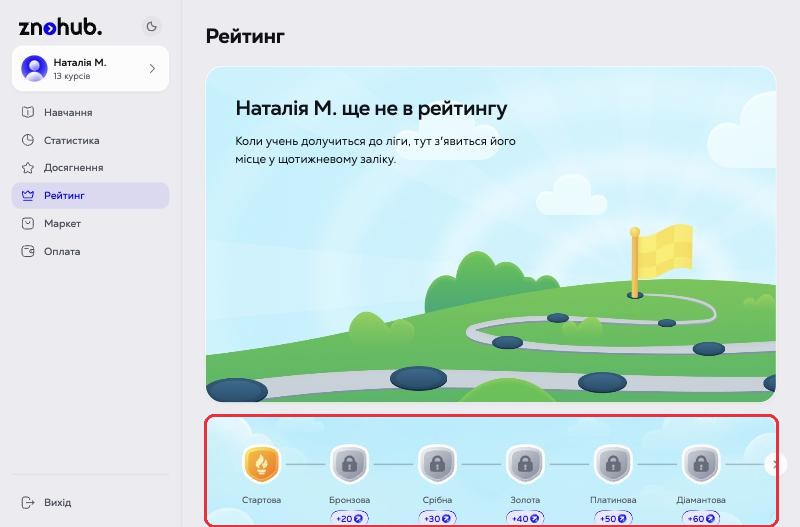
➤ Бачите «ще не в рейтингу»? Дитина ще не почала змагання — це робиться в розділі «Рейтинг» її кабінету кнопкою «Розпочати шлях».
Вкладка «Маркет»: на що витратити коїни
Вкладка «Маркет»: на що витратити коїни
Коїни, які дитина заробляє за навчання, можна обміняти на бонуси. Баланс і кнопка «Історія» — угорі праворуч.
- Цифрові бонуси — продовження дедлайну тесту, заморозка серії, підказки 50/50, пробний доступ до іншого курсу
- Додатковий контент — додаткові імітації НМТ, Суперінтенсив
- Фізичні бонуси — мерч ZNOHUB: зошит, шопер, чашка, футболка
- Благодійність — донат у благодійний фонд 💙
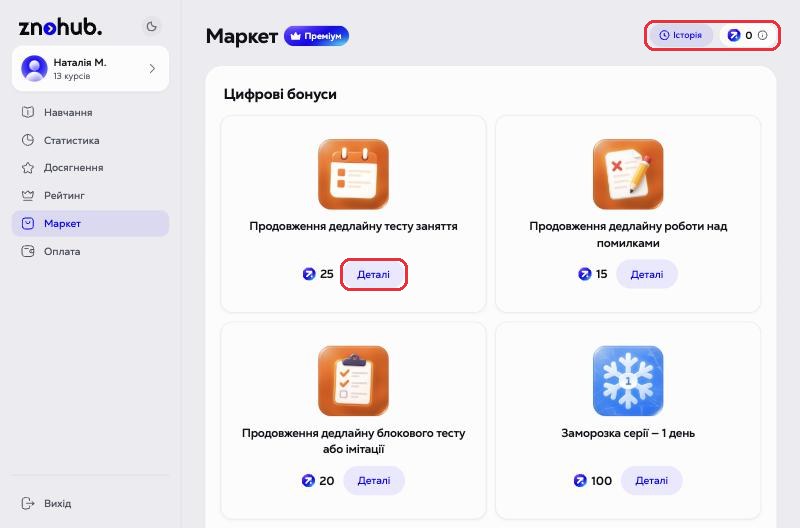
➤ Натисніть «Деталі» біля товару, щоб дізнатися більше.
Вкладка «Оплата»: як оплатити навчання
Вкладка «Оплата»: як оплатити навчання
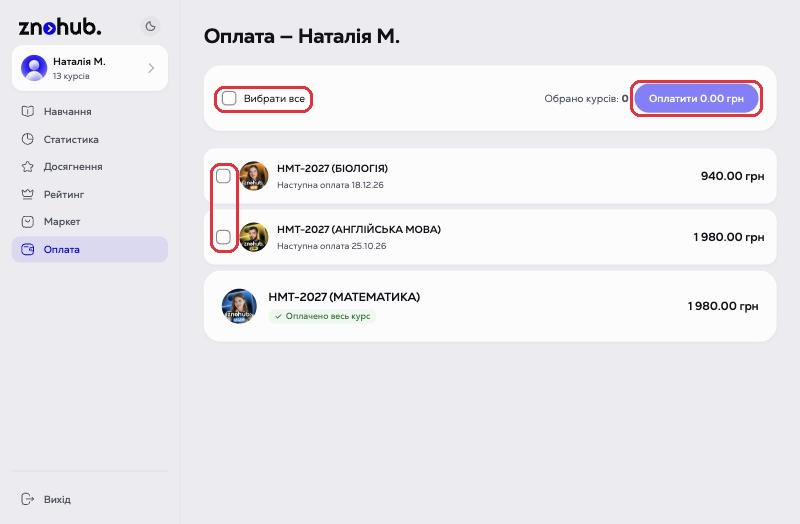
➤ Тут видно всі курси дитини, їхню вартість і дату наступної оплати. Біля повністю оплачених курсів стоїть позначка «Оплачено весь курс».
- банківська картка
- Google Pay
- Monobank Pay
- QR-код

Нічого не знайшли 🤔
Спробуй інше слово або напиши нам у підтримку.